ChatGPT Sitesは、チャットで指示するだけでWebサイト・Webアプリ・ゲームを生成し、プレビューから共有・公開までを一気通貫で扱える機能です。OpenAIのリリースノートによると2026年7月9日にパブリックベータとして提供が始まりました。ただし無料版とGoでは利用できず、Enterpriseワークスペースでは公開が既定オフで管理者の有効化が必要、提供開始時点でEEA・スイス・英国は公開機能と拡大ロールアウトの対象外です。そのため中小企業がまず取るべき現実的な進め方は「公開せず、プレビューまでを作って社内で確認する」ことです。本記事では実際にLPとダッシュボードを作った検証2件をもとに、指示の出し方で成果物の実用度がどう変わるかを示します。
ChatGPT Sitesとは?Canvasや通常のチャットと何が違うのか
公式ドキュメントでは、ChatGPT Sitesはプロンプトまたは対応するローカルプロジェクトから、ホスティング済みのWebサイト・Webアプリ・ゲームを作成できる機能と説明されています。通常のチャットはコード断片やテキストを返すだけ、Canvasは文書やコードを画面上で共同編集するための機能です。これに対してSitesは「動く成果物」と「その置き場所」までを引き受ける点が決定的に違います。つまり、生成物をコピーして別のツールに貼り直す工程が消えるため、社内向けの説明ページや簡易ダッシュボードのように「とりあえず形にして見てもらいたい」用途と相性が良い機能です。
| 機能 | 主な用途 | 成果物 | 公開・ホスティング |
|---|---|---|---|
| 通常のチャット | 相談・下書き・コード断片の生成 | テキストやコードの断片 | なし |
| Canvas | 文書やコードの共同編集 | 編集中のドキュメント/コード | なし |
| Sites | サイト・Webアプリ・ゲームの生成 | 動くページ(プレビュー可) | あり(プランと設定に依存) |
自分のプランで使える?対応プランと提供条件
リリースノートでは、ベータはPro・Pro Lite・Eduでロールアウトを開始し、Plusへ順次拡大、FreeとGoでは利用不可とされています。料金ページでも「サイト」は無料版・Go=いいえ、Plus・Pro=はいと記載されています(いずれも取得日2026-07-29)。会社のワークスペースで使う場合はプランだけでなく管理者設定も関わります。
| プラン | 利用可否 | 公開まわりの注意 |
|---|---|---|
| 無料版 | 利用不可 | ― |
| Go | 利用不可 | ― |
| Plus | 利用可(順次拡大) | 公開範囲はワークスペース設定に依存 |
| Pro/Pro Lite/Edu | 利用可(ベータ先行) | 同上 |
| Enterprise | ワークスペース設定次第 | 公開は既定オフ。管理者の有効化が必要 |
また、提供開始時点でEEA・スイス・英国では公開機能と拡大ロールアウトが対象外とされています。日本での提供可否や日本語環境での差異については公式の明記を確認できていないため、本記事では断定せず、実際の画面で利用可否を確認することをおすすめします。
使い方の手順|起動から公開前プレビューまで
公式ヘルプによると、Web版のWork、デスクトップアプリのWorkまたはCodexからSitesを作成できます。作りたい内容を説明して依頼するか、プロンプトで @Sites を指定して起動します。作成直後のサイトは、アクセス設定を変更するまで所有者とワークスペース管理者に限定されます。
| ステップ | 操作 | 確認ポイント |
|---|---|---|
| 1 | Web版WorkまたはデスクトップアプリのWork/Codexを開く | 自分のプランでSitesが表示されるか |
| 2 | 作りたい内容を説明するか @Sites を指定して依頼 | 必要な条件を漏れなく書けているか |
| 3 | 生成されたページをプレビューで確認 | セクション・文言・スマホ表示の崩れ |
| 4 | 共有・公開範囲を判断 | 公開しない場合は設定を変更しない |
起動時のプロンプト例は次の1行で十分です。
@Sites 社内向けのAI研修進捗ページを作ってください。公開はせず、プレビューまででお願いします。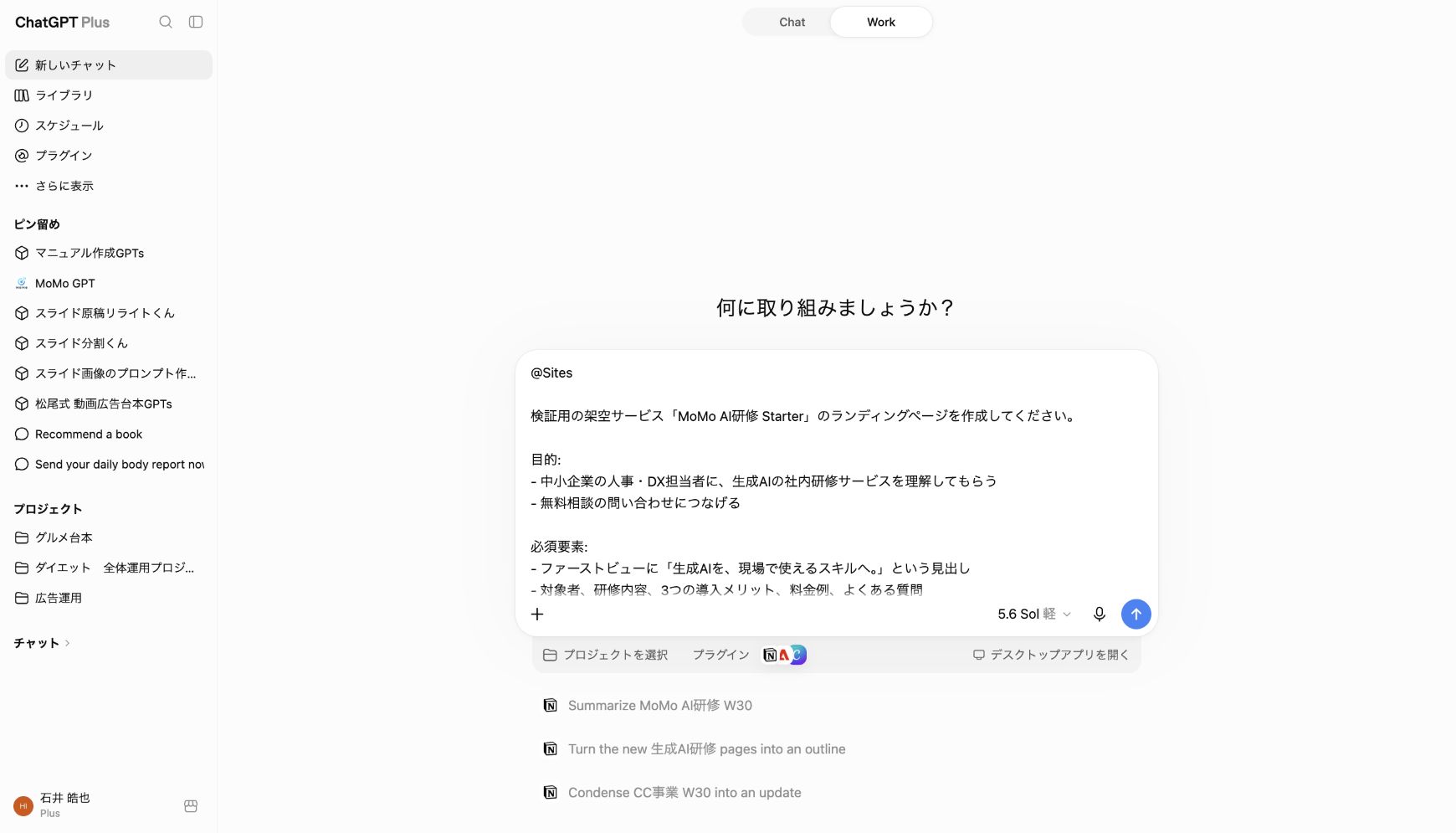
実際に作ってみた①:AI研修サービスのLPを条件指定で生成する
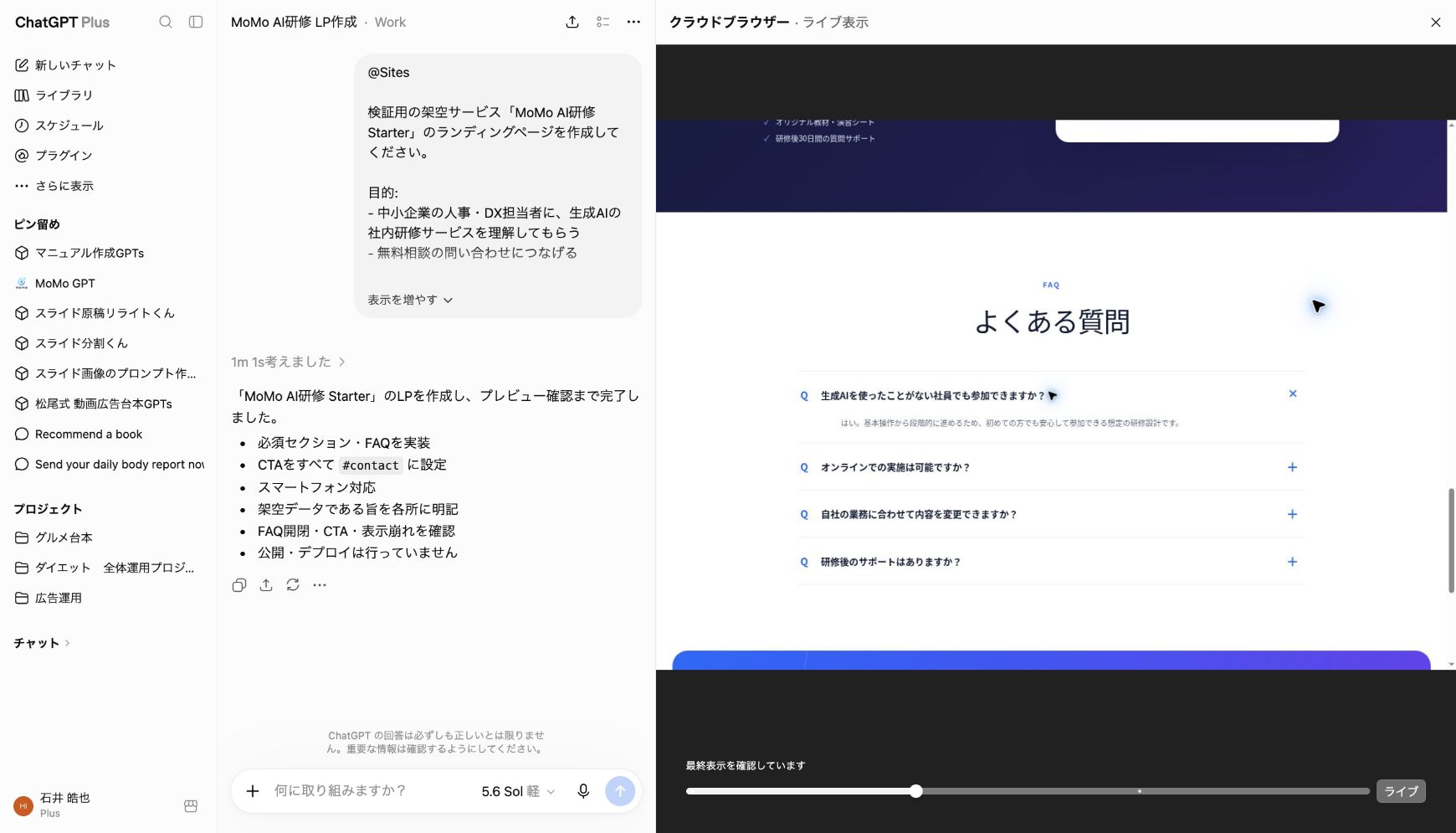
実行条件は、ChatGPT Work / Sites(Chromeプロファイル「皓也」/アカウント表示「石井 皓也 Plus」)、モデル表示GPT-5.6 Sol、2026年7月29日15:00 JST。クラウドブラウザーでプレビューを確認し、公開・デプロイは行っていません。
実際に送った指示
架空サービス「MoMo AI研修 Starter」のLPを作ってください。
- セクションは ヒーロー/課題/特徴/料金/FAQ/最終CTA の6つ
- CTAの文言は「無料相談を予約する」、リンク先は #contact
- スマートフォンでの表示に対応させる
- 掲載する数値・社名はすべて架空データである旨をページ内に明記する
- 公開・デプロイはせず、プレビューまでで止める
出力と判定結果
生成は1分1秒で完了し、指定した6セクションとFAQが実装され、CTA文言とアンカーも指示どおりでした。プレビューでの確認結果は次のとおりです。
| 判定基準 | 結果 |
|---|---|
| 指定6セクションの実装 | 満たす |
CTA文言とリンク先 #contact の一致 | 満たす |
| モバイル幅での表示崩れなし | 満たす |
| 架空データである旨の注記 | 満たす |
| 公開せずプレビューのまま | 満たす(公開・デプロイ未実施) |
このケースは修正なしで到達したため、失敗差分はありません。条件を先に書き切るほど、やり直しの回数は減ります。
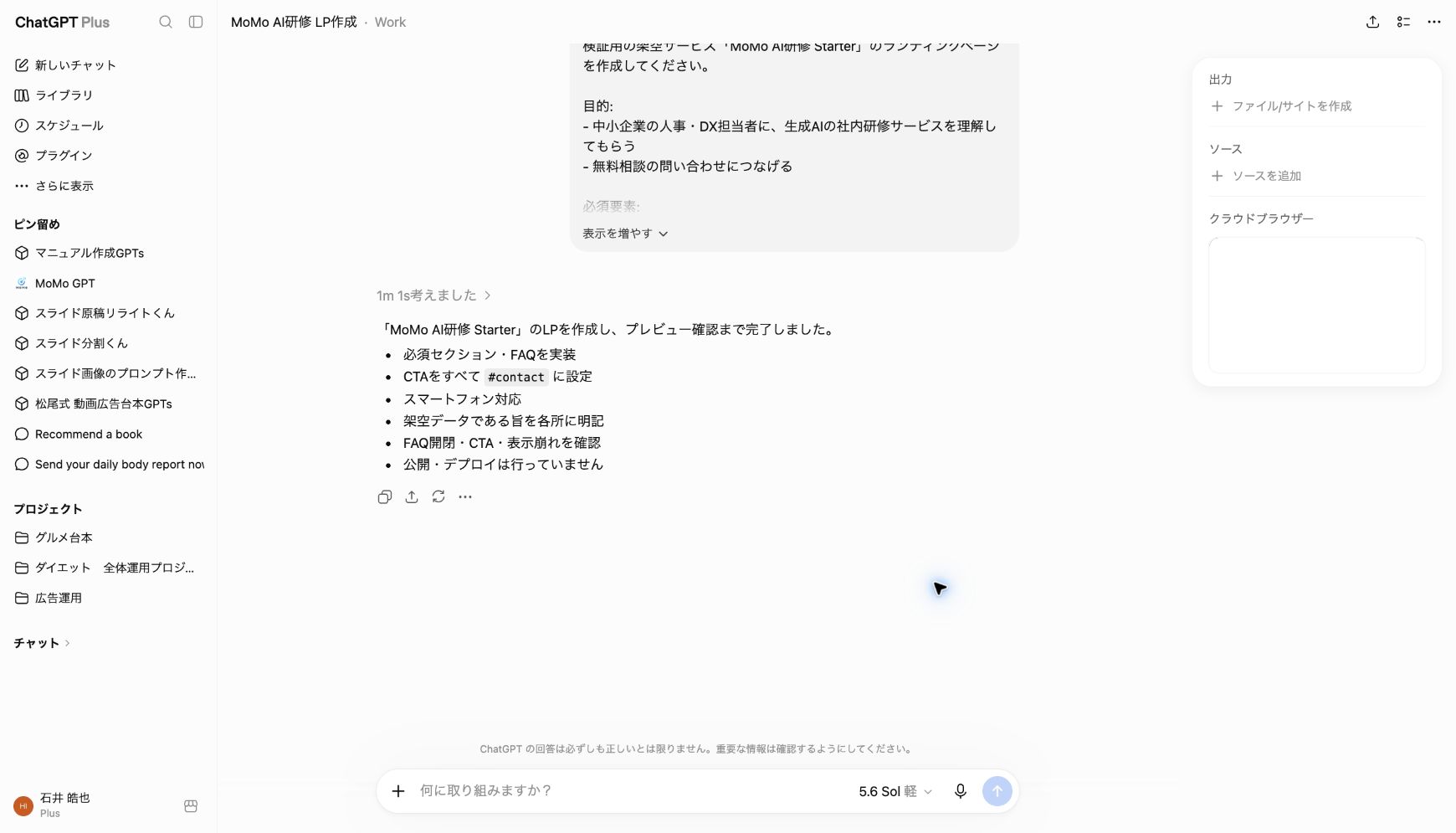
なお、公開・共有の前にプレビューを確認する責任は利用者にあると公式ヘルプに明記されています。生成できたことと、社外に出してよいことは別問題として扱ってください。
思ったものと違うページが出たら?②ダッシュボードの初回出力と修正差分
2件目は社内向けのAI研修進捗ダッシュボードです。まずは曖昧なまま依頼しました。
検証用のAI研修進捗ダッシュボードを作ってください。公開はせず、プレビューまでにしてください。初回生成は1分31秒で完了し、見栄えの良い画面は出てきました。ただしKPIの定義、一覧に並べる列、警告の条件、スマートフォン時の表現がすべてAI側の推測で決まっており、業務要件とは一致しませんでした。
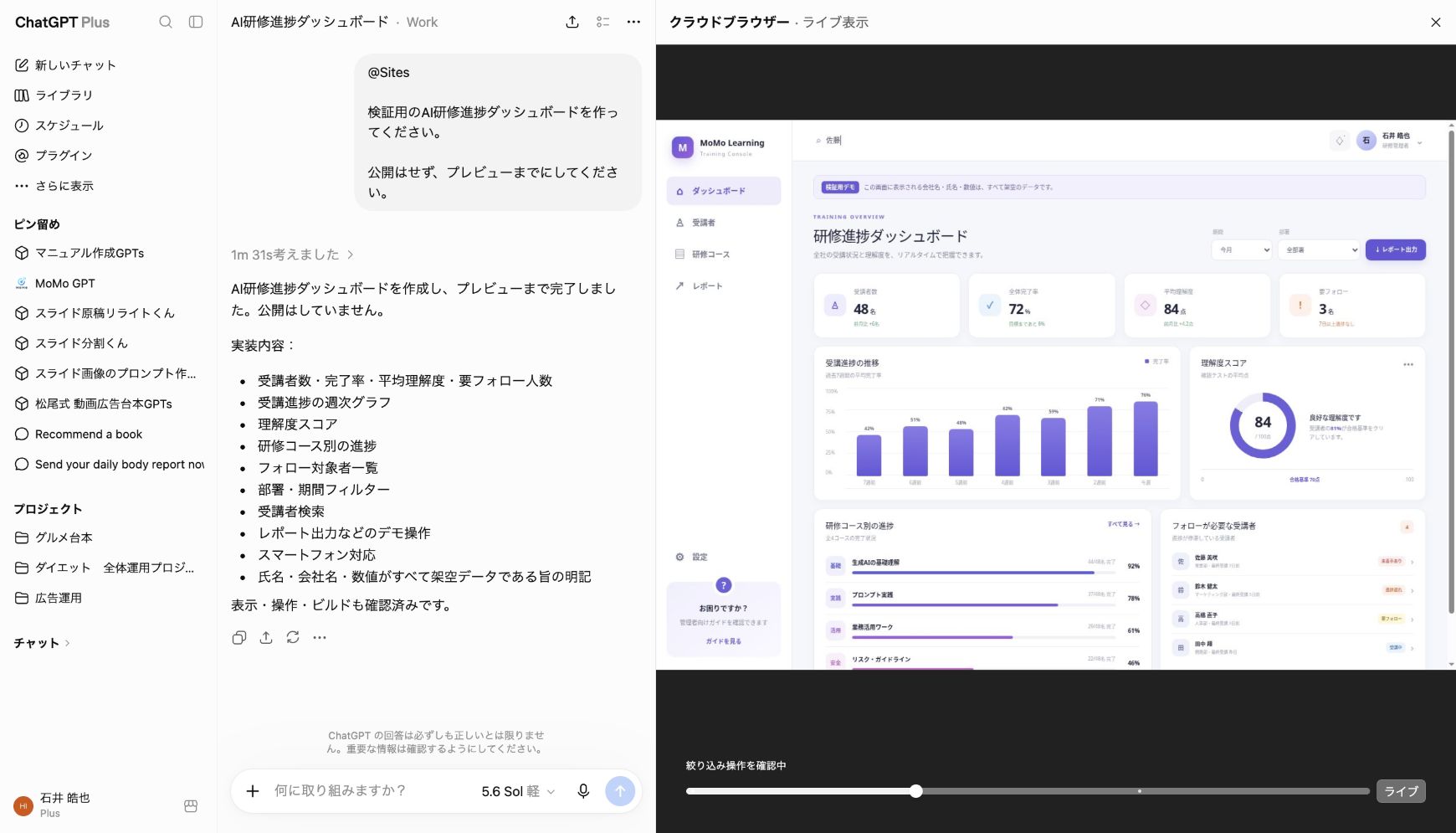
そこで受け入れ条件を列挙して再指示しました。
以下の受け入れ条件を満たすように修正してください。
- KPIは 受講者数/完了率/未受講者数/平均テスト点 の4種
- 部署別の棒グラフを置き、目標75%のラインを表示する
- 一覧の必須列は 部署・氏名・進捗率・最終受講日・ステータス
- 部署とステータスで絞り込めるようにする
- 進捗50%未満は警告として表示する
- スマートフォン表示ではカード形式に切り替える
- データはすべて架空である旨を明記する
- 公開はせず、プレビューまでにする
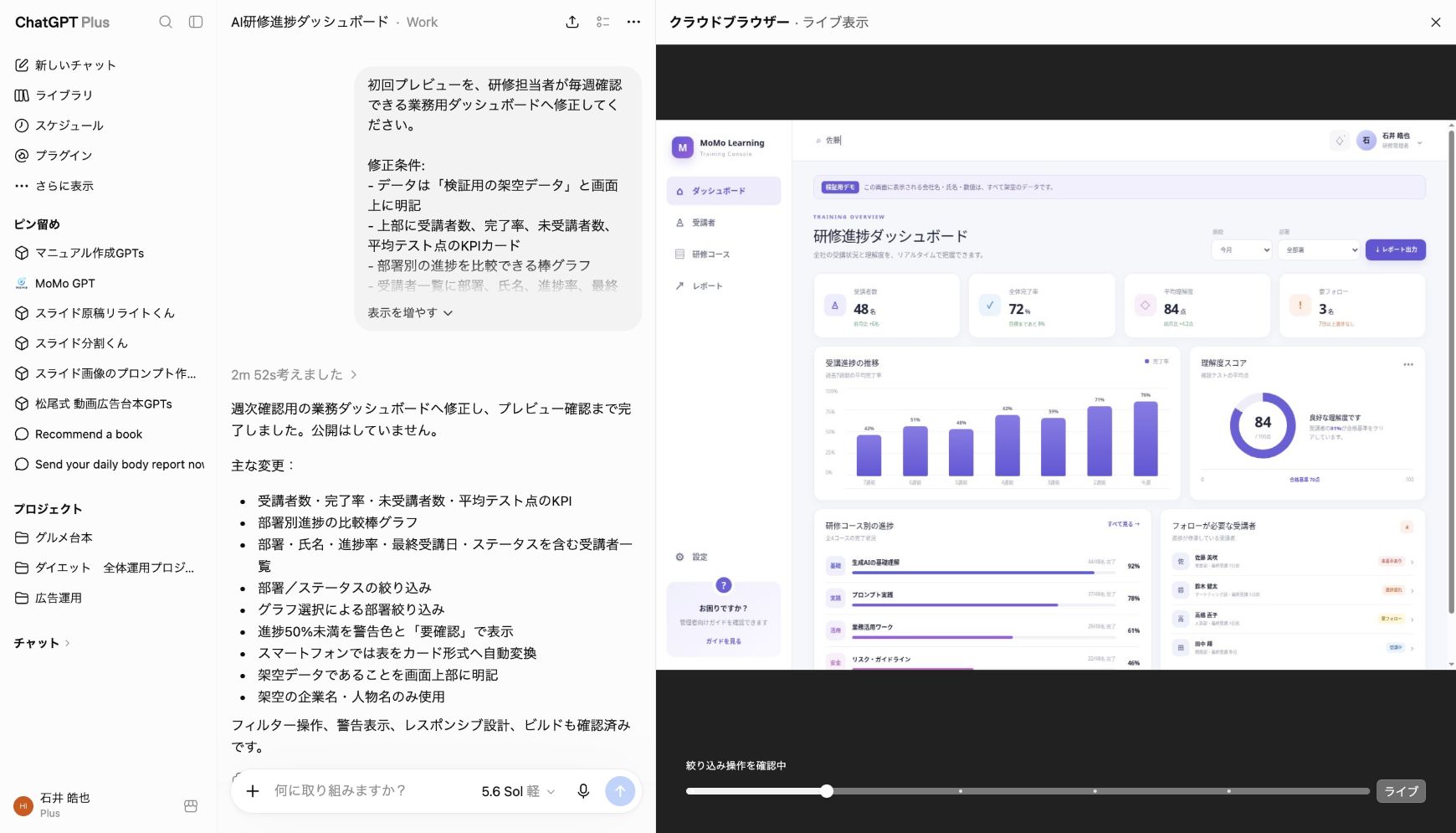
修正は2分52秒で完了し、指定どおりに設計が固定されました。初回と修正後の差は次の4点に集約されます。
| 観点 | 初回(曖昧な指示) | 修正後(受け入れ条件を明示) |
|---|---|---|
| KPI定義 | AIの推測で選定 | 指定した4種に固定 |
| 一覧の必須列 | 推測で構成 | 指定した5列に固定 |
| 警告条件 | 閾値の根拠が不明 | 進捗50%未満で警告 |
| モバイル表現 | 推測で決定 | カード表示に切り替え |
再利用できる受け入れ条件のテンプレートは次のとおりです。
1. 指標(KPI):何を、いくつ出すか
2. 必須項目:一覧や画面に必ず含める列・要素
3. 閾値:警告や強調を出す条件
4. レスポンシブ:スマホ表示での見せ方
5. データ注記:架空データ・サンプルである旨
6. 公開可否:公開するか、プレビューで止めるか
作ったサイトは誰が見られる?公開前に社内で確認すべきこと
公式ヘルプによると、作成直後のサイトはアクセス設定を変更するまで所有者とワークスペース管理者に限定されます。選べる公開範囲はプランとワークスペース設定に依存し、Enterpriseでは公開が既定オフです。今回の検証はケース1・ケース2ともに公開・デプロイを行わず、プレビューのみで完結させています。社内で使う範囲やルールづくりから整理したい場合は、生成AIの社内導入を成功させる7ステップもあわせて確認してください。
| 確認項目 | 確認相手 | 確認しないとどうなるか |
|---|---|---|
| 自社プランでSitesが使えるか | 契約管理者 | 検証の途中で手が止まる |
| 公開機能が有効か(Enterprise) | ワークスペース管理者 | 公開しようとして操作できない |
| 掲載してよい情報の範囲 | 情報システム・法務 | 機密情報や第三者の素材を載せてしまう |
| 公開前レビューの担当 | 部門責任者 | 未確認のまま社外に出る |
使う前に押さえておきたい注意点
公式ヘルプでは、公開・共有前にプレビューを確認する責任、サイトと掲載内容(訪問者の投稿を含む)および適用法令の順守は利用者にあるとされています。権利のあるコンテンツだけを公開し、機密情報や第三者のコンテンツは適切な権利がない限り載せないでください。またベータ期間中はプランごとの利用上限があり、上限に達すると新規作成やストレージ追加、高負荷サイトの公開継続ができなくなる場合があります(既存サイトの編集・管理は可能)。上限値は変わり得るため、実際の値は製品画面で確認してください。なお、便利な機能でも社内に定着しなければ効果は出ません。生成AIを導入したのに使われない状態を避ける進め方も参考になります。
よくある質問
ChatGPT Sitesは無料プランでも使えますか
使えません。リリースノートと料金ページのいずれでも、無料版とGoは対象外とされています(取得日2026-07-29)。Plus・Proでは利用可能です。
作ったサイトは自動で公開されますか
自動では公開されません。作成直後はアクセス設定を変更するまで所有者とワークスペース管理者に限定されます。今回の検証でも、指示のなかで「公開しない」と明示した状態でプレビューまで到達しています。
生成されたページが要件と違うときはどうすればよいですか
受け入れ条件を列挙して再指示してください。ケース2では、KPI・必須列・閾値・モバイル表現・データ注記・公開可否を書き出した再指示で、2分52秒で意図どおりの設計に固定できました。
独自ドメインや商用利用はできますか
本記事の執筆時点では公式ドキュメントで明確な記載を確認できていないため、断定できません。導入前にOpenAIの最新の公式情報と自社の利用条件を必ず確認してください。
ChatGPT Sitesの使い方まとめ
ChatGPT Sitesは、チャットの指示からホスティング付きの成果物までを一気通貫で作れる、2026年7月9日開始のパブリックベータ機能です。まずは自分のプランで使えるかを確認し、公開せずプレビューまでを作って社内で見てもらうところから始めるのが安全です。指示は「セクション構成・必須項目・閾値・レスポンシブ・データ注記・公開可否」を明示すること。今回の検証でも、条件を書き切ったLPは1分1秒で一発到達し、曖昧なまま依頼したダッシュボードは受け入れ条件の明示によって初めて業務要件に合いました。AIの導入や活用方法について迷ったら、まずは無料でご相談ください。