ChatGPTの定期タスクは、サイドバーのScheduled(予定)ページから作る方法と、チャットで「毎週金曜9時に〇〇して」と自然文で頼む方法の2通りで作成できます。不要になったタスクは削除しなくても「一時停止する」を選べば実行だけを止められます。ただし同時に有効化できるタスク数はプランごとに上限があるため、作りっぱなしにせず止める・整理することが前提の機能です。
この記事では、MoMoで実際にChatGPT(Plusアカウント/Webブラウザ版)を操作し、「一回だけの通知」と「毎週の繰り返し通知」を作成・確認・停止するまでの画面記録をもとに、手順と注意点をまとめます。設定した時刻を過ぎても実行されなかったケースも、隠さずそのまま掲載します。
ChatGPTの定期タスクとは?何ができる機能か
定期タスク(Tasks/Scheduled)は、指定した時刻や繰り返し条件でChatGPTに作業を実行させ、結果を通知として受け取れる機能です。リマインド、定期実行、毎朝のブリーフィング、決まった観点でのモニタリングなどに使われます。
対応プラットフォーム
OpenAIのヘルプによると、Scheduledページはweb・モバイル・デスクトップアプリのサイドバーから利用でき、そこから新規タスクを作成して実行タイミングを選べます。チャット内で「荷物が届いたら教えて」のように依頼して作成することもできます(出典: Tasks in ChatGPT/2026-07-29確認)。なお本記事の画面記録はWebブラウザ版のみで取得しています。
Pulseは終了し、定期タスクへ統合された
2026年6月17日のリリースノートで、Pulseの提供終了と、能動的な更新機能の定期タスクへの統合が案内されました。デイリーブリーフィングはタスクとして作成する形になります(出典: ChatGPT release notes/2026-07-29確認)。「Pulseの記事を読んで探したのに見つからない」という場合は、Scheduledページを見てください。
使えるプランと有効タスク数の上限
タスクはProモデルを除く全ChatGPTモデルで利用でき、プランごとの利用上限がタスクにも適用されます。有効にできるタスク数は次のとおりです。
| プラン | 有効タスク数の上限 | 想定用途 |
|---|---|---|
| Go | 3件 | 毎朝のリマインド1〜2本に絞る |
| Plus | 5件 | 日次1本+週次2〜3本の個人運用 |
| Business・Edu | 10件 | チームの定例確認・週次レポート |
| Pro・Enterprise | 15件 | 複数チャネルのモニタリング併用 |
上限に達すると、新規タスクの作成も、一時停止しているタスクの再開もできません。既存タスクを一時停止・削除するか完了させて枠を空ける必要があります(出典: Tasks in ChatGPT/2026-07-29確認)。ベータ公開当時の「一律10件」と紹介している解説記事が残っていますが、現在はプラン別です。
一回だけの通知を作る手順【検証ケース1】
条件: ChatGPT Scheduled Tasks/Webブラウザ版/Plusアカウント/2026-07-29 JSTに実施。
入力(チャットに送った依頼文)
2026年7月29日14時35分に、SEO記事の構成確認を始めるテスト通知を一度だけ実行してください。出力: 一回だけのタスクとして作成に成功し、タスクカードと編集画面に指定日時が表示されました。
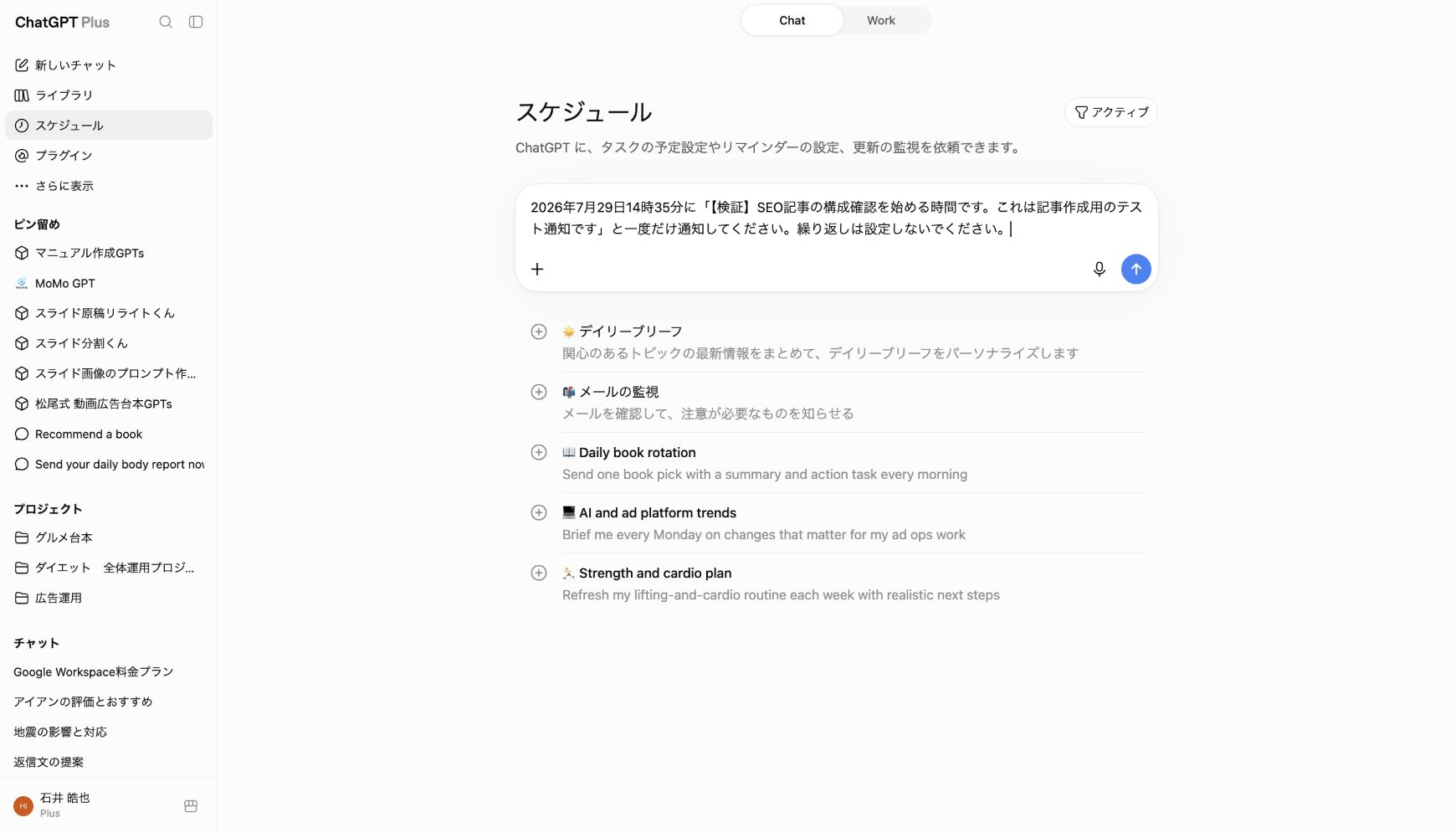
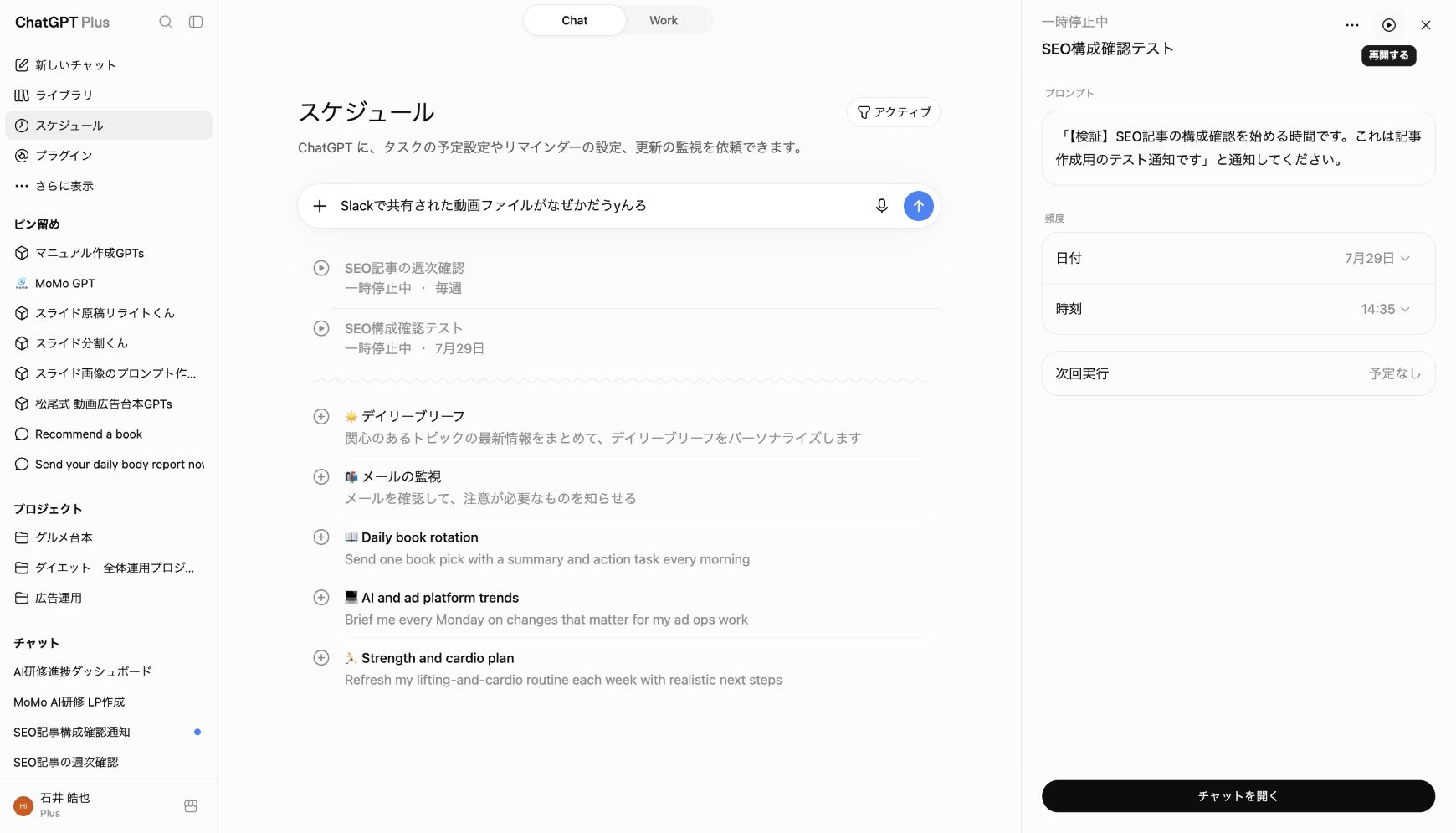
評価: 作成は依頼どおりでしたが、14:55時点でも通知は実行されず、次回実行は「今日 14:35」のまま残りました。20分以上経過しても未実行だった状態です。
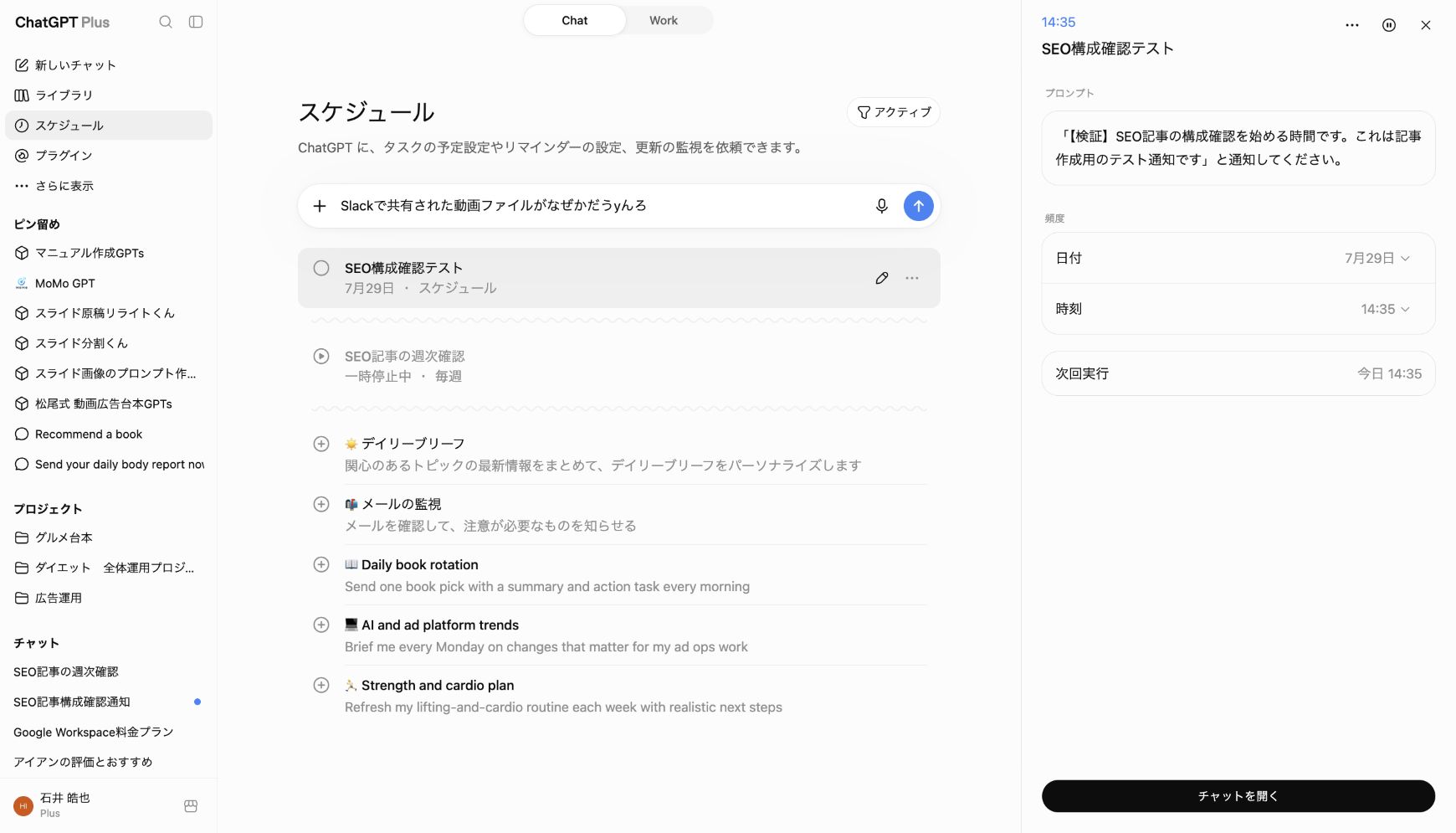
修正差分: 後から遅れて通知が飛ぶことを避けるため、削除ではなく「一時停止する」で実行を止めました。実行タイミングの仕様は公式に明記されていないため断定はできませんが、少なくとも「設定時刻ちょうどに必ず届く」前提で締切業務を組むのは避けたほうが安全です。実務では実際の締切より前倒しの時刻を設定し、カレンダー通知など別の手段を併用する運用に変更しました。
毎週の繰り返しタスクを作る手順【検証ケース2】
条件: ケース1と同一環境(ChatGPT Scheduled Tasks/Webブラウザ版/Plusアカウント)で、ケース1に続けて実施。
入力(チャットに送った依頼文)
毎週金曜9:00に、SEO記事の公開本数・検索順位・リライト候補を確認する通知を作成してください。出力: タイトル「SEO記事の週次確認」、種別「繰り返し」、頻度「毎週」、曜日「金」、時刻「9:00」で作成され、次回実行日時も編集画面で確認できました。
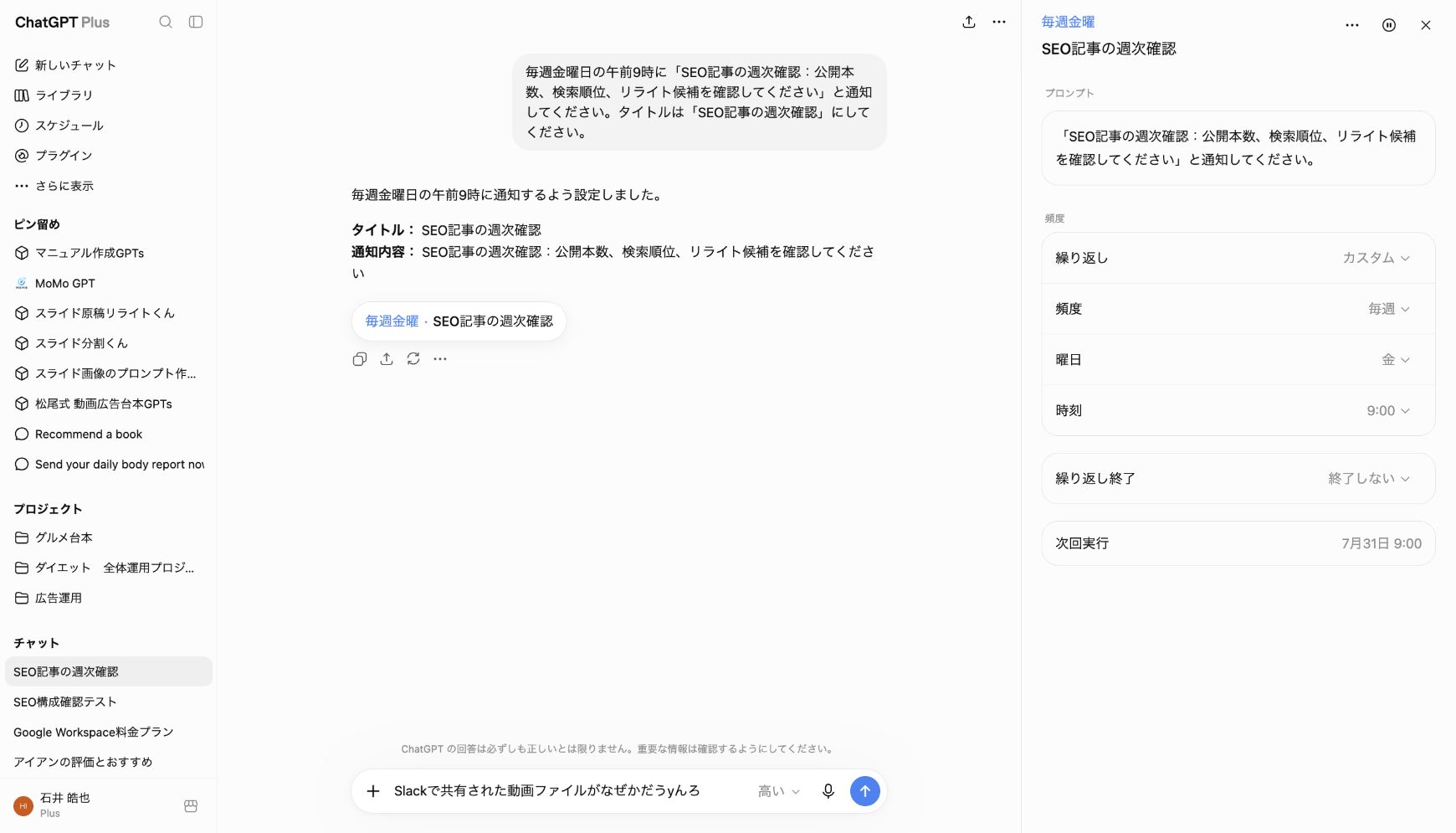
評価と修正差分: 依頼した設定値がそのまま反映されていました。ただし検証用タスクを有効なまま残すと毎週通知が続くため、初回実行前に「一時停止する」を選択。表示が「再開する」と「次回実行:予定なし」に変わり、タスク自体は残したまま実行だけを止められることを確認しました。
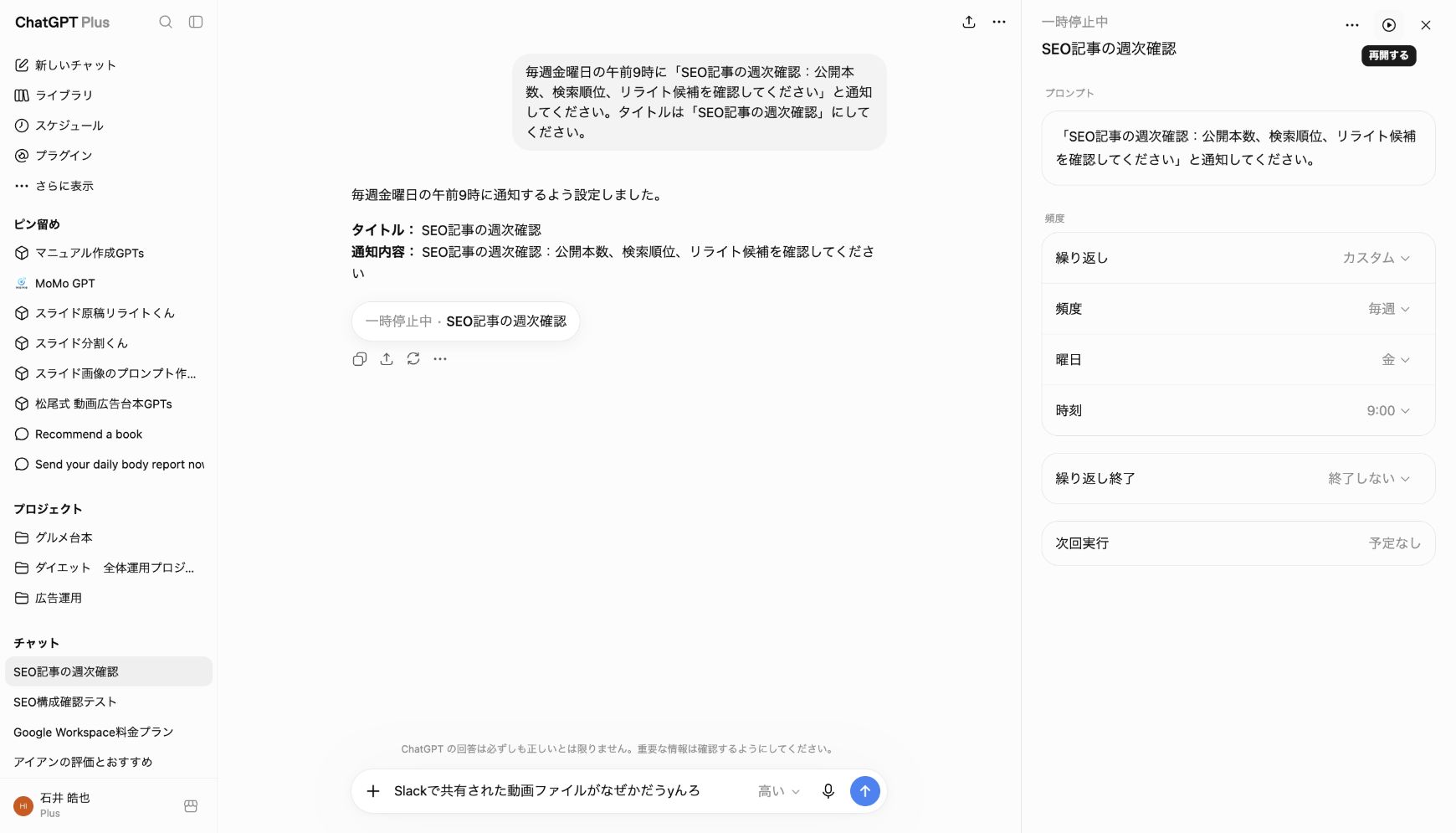
止めたいときは削除と一時停止のどちらを使うべき?
判断基準は「設定を残したいかどうか」と「タスク枠を空けたいかどうか」の2点です。
| 操作 | タスクの設定 | 次回実行 | 向いている場面 |
|---|---|---|---|
| 一時停止する | 残る | 予定なし | 一時的に止めたい/設定や履歴を証跡として残したい |
| 削除する | 消える | なし | 二度と使わない/上限に達して枠を空けたい |
また、公式ヘルプでは、一定期間使われていない場合や追加の操作が必要な場合にタスクが一時停止されることがあり、関連するチャットを削除した場合も自動的に一時停止すると説明されています。停止したタスクはScheduledページから再開・編集・削除できます(出典: Tasks in ChatGPT/2026-07-29確認)。「作ったはずのタスクが動いていない」ときは、まずScheduledページで一時停止状態になっていないかを確認してください。
通知はどこに届く?届かないときの確認ポイント
モバイル・デスクトップアプリの通知は、ChatGPT Webの通知設定からプッシュ通知・メール・その両方に切り替えられます(出典: Tasks in ChatGPT/2026-07-29確認)。通知が届かないときは、次の順で確認すると原因を切り分けやすくなります。
- Scheduledページでタスクが有効か(一時停止になっていないか)
- ChatGPT Webの通知設定でプッシュ/メールのどちらを選んでいるか
- 端末側でChatGPTアプリの通知が許可されているか
- 実行済みかどうか(今回のケース1のように、予定時刻を過ぎても実行されない場合があります)
定期タスクの注意点と使えない機能
- 音声チャットとGPTsはタスクで利用できません。
- プロジェクト内で作成したタスクは、そのプロジェクトのファイルにアクセスできません。
- Gmailなどのアプリは、アカウントやワークスペースで利用可能な場合にタスクから使えます。Business・Enterpriseでは管理者設定に依存します。
- 定期タスクはリマインドや定期実行、モニタリングなどを行うChatGPTの機能で、Codexのautomations(コード領域のワークフロー)とは別物です。
(いずれも出典: Tasks in ChatGPT/2026-07-29確認)
業務での活用アイデア
今回のケース2で作成した「毎週金曜9:00にSEO記事の公開本数・検索順位・リライト候補を確認する」タスクは、そのまま週次の運用チェックとして使えます。同じ考え方で、月初のレポート作成リマインド、定例会前日の議題整理、決まった観点での情報モニタリングなど、「曜日と時刻が決まっている確認作業」から載せていくと効果が分かりやすくなります。プランの上限があるので、まずは日次1本・週次2本程度から始め、使わなくなったものは一時停止して枠を空ける運用がおすすめです。
よくある質問
定期タスクは何件まで作れますか?
有効にできるタスク数はプランごとに異なり、Goが3件、Plusが5件、Business・Eduが10件、Pro・Enterpriseが15件です。上限に達すると新規作成も一時停止タスクの再開もできないため、不要なタスクを一時停止または削除して枠を空けてください。
削除と一時停止はどちらを使うべきですか?
設定内容を残しておきたい、あとで再開する可能性があるなら一時停止です。二度と使わない、または上限に達して枠を空けたい場合は削除を選びます。一時停止すると次回実行が「予定なし」になり、タスク自体は残ります。
設定した時刻ちょうどに実行されますか?
今回の記録では、14:35に設定した一回だけのタスクが14:55時点でも実行されず、次回実行の表示が残ったままでした。実行時刻の精度や遅延について公式に明記された情報は確認できていないため仕様として断定はできませんが、時間厳守の業務では余裕を持った時刻設定と別手段の併用をおすすめします。
タスクが勝手に止まっていたのはなぜですか?
公式ヘルプでは、一定期間使われていない場合や追加操作が必要な場合にタスクが一時停止することがあり、関連するチャットを削除した場合も自動的に一時停止すると説明されています。Scheduledページから再開・編集・削除ができます。
ChatGPT定期タスクの使い方まとめ
ChatGPTの定期タスクは、Scheduledページからでもチャットの自然文からでも作成でき、止めたいときは削除ではなく一時停止で実行だけを止められます。有効にできるタスク数はGo 3件・Plus 5件・Business/Edu 10件・Pro/Enterprise 15件と決まっているため、使わないタスクを放置しない運用が前提です。そして今回の記録のように、予定時刻を過ぎても実行されない場合があります。締切に直結する業務では時刻に余裕を持たせ、別の通知手段と併用してください。
AIの導入や活用方法について迷ったら、まずは無料でご相談ください。