「Cursorって何?エンジニアじゃないと関係ない?」——そんな疑問を持ったあなたに、まさにこの記事が必要です。
Cursorは、AIがコードを自動生成・修正・補完してくれるコードエディタです。しかしその本質は「エンジニアの作業効率化ツール」にとどまりません。中小企業の経営者にとっては、社内システムの内製化・業務自動化・開発コストの大幅削減を実現しうる、戦略的なビジネスツールとして注目されています。
「プログラミングは自分には無関係」と思っていた経営者ほど、Cursorが変えうる未来を知ると驚くはずです。この記事では、AIに詳しくない中小企業の経営者向けに、Cursorの基本から料金、ビジネス活用の可能性まで余すことなく解説します。
Cursorとは何か?3分でわかる基本概念

Cursorは、米国のAnysphere社が開発したAI搭載のコードエディタです。2024年ごろから急速に普及し、2026年現在、世界中の開発者に使われるAI開発ツールの代表格となっています。
一言で表すなら、「AIと一緒にソフトウェアを作れる統合環境」です。従来のテキストエディタにAIのチャット機能と自動コード生成機能が融合したイメージで、開発者はコードを書きながらAIに質問したり、指示を出したりできます。
なお、Cursorを使った開発スタイルは「バイブコーディング」とも呼ばれ、AIとの自然な対話でソフトウェアを作る新しい開発文化として注目されています。
Cursorが登場した背景
ソフトウェア開発は長らく「専門エンジニアの仕事」でした。しかし、ChatGPTをはじめとする大規模言語モデル(LLM)の登場により、AIが人間の代わりにコードを書ける時代が来ました。Cursorはその流れの最先端に位置するツールです。
ベースとなっているのはMicrosoftが開発した「VS Code(Visual Studio Code)」——世界で最も広く使われるコードエディタです。CursorはこのVS Codeをフォーク(ベースに改造)して、AIとの連携機能を大幅に強化したものと考えると理解しやすいでしょう。
プログラマー視点ではなく経営者視点で見るCursor
経営者の視点でCursorを見ると、本質はシンプルです。「システム開発にかかるコストと時間を下げるツール」です。
これまで外部のシステム会社に依頼していた業務ツールの開発を、社内のスタッフ(エンジニア経験なし、または浅い人材)がCursorを使って内製化できる可能性があります。見積もりを取ったら数百万円かかると言われたような社内ツールが、AIとCursorの力を借りれば大幅に安く作れるかもしれない——そういう時代に入っています。
Cursorの主な機能5つ
Cursorには多くの機能が搭載されていますが、経営者として把握しておくべき代表的な5つに絞って解説します。
① AIによる自動コード生成
Cursorの最大の特徴は「自然言語でコードを生成できる」点です。「売上データをグラフで表示する機能を追加して」と日本語で指示するだけで、AIが該当するコードを自動で生成・挿入します。プログラミング言語を深く知らなくても、やりたいことをAIに伝えれば形にしてくれます。
② チャットでAIに質問・指示ができる
エディタの画面を開いたまま、横でAIとチャットができます。「このコードは何をしているの?」「エラーの原因は?」「もっとシンプルに書き直して」など、コンテキスト(文脈)を保ったままAIと会話できるのが強みです。ChatGPTに貼り付けて質問する手間が不要になります。
③ コードの自動補完(タイプ予測)
コードを書いていると、AIが次に書くべき内容を予測してグレーの文字で表示します(タブキーで確定)。熟練エンジニアでも「これで3割は作業が速くなった」と言うほど強力な機能です。コード経験が浅いスタッフでも、AIのサポートで正確なコードが書きやすくなります。
④ バグの自動検出・修正
プログラムが動かない原因(バグ)を見つけてAIが修正案を提示します。以前なら「なぜ動かないか分からない」という状況でエンジニアに依頼していた作業が、Cursorを使えば自己解決できるケースが増えます。
⑤ プロジェクト全体の把握と一括修正
Cursorの「Agentモード」では、プロジェクト全体のファイルを横断的に理解したうえで、複数ファイルにまたがる変更を一括で行えます。たとえば「全ページのデザインを統一して」「データベースの構造を変更して関連するコードを全部修正して」といった大規模な指示にも対応できます。
Cursorの料金プラン:無料から始められる
無料プランでできること・できないこと
Cursorには「Hobby(ホビー)」と呼ばれる無料プランがあります。制限付きでAI機能を試すことができ、Proプランの機能を1週間無料で体験するトライアルも含まれます。まずは無料でどれだけ使えるか試してから判断できるのは、導入ハードルが低くて助かります。
ただし、無料プランでは使えるAIモデルや月間リクエスト数に上限があるため、本格的に業務で使うには有料プランへの移行が現実的です。
有料プランへの切り替えタイミング
- Pro(/月):個人エンジニア・スモールチーム向けの標準プラン。Autoモードでのリクエストは無制限で、日常的な開発に十分対応できます。
- Pro+(/月):より高性能なAIモデルを多く使いたいパワーユーザー向け。
- Teams(/ユーザー/月):複数人で使うチーム向け。管理機能が充実しています。
- Enterprise(カスタム価格):大規模企業向けのセキュリティ強化プラン。
中小企業で社内エンジニアに導入するなら、ProかTeamsプランが現実的な選択肢です。月額(約3,000円前後)のコストで開発生産性が大幅に上がるなら、費用対効果は非常に高いと言えます。
CursorとVS Code・GitHub Copilotの違い
VS Codeとの違いは?
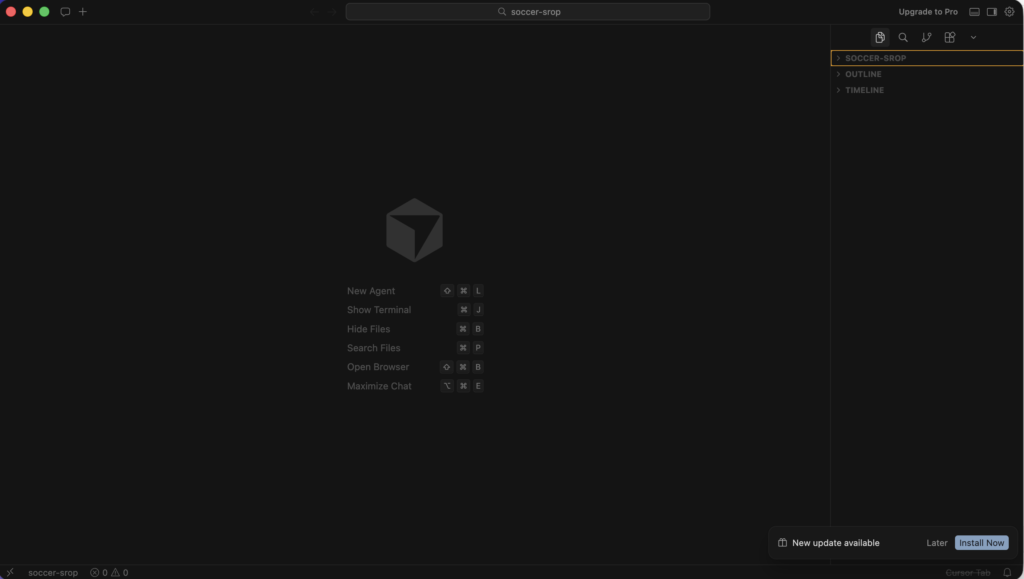
VS Code(ビジュアル・スタジオ・コード)はMicrosoft提供の無料コードエディタで、世界中の開発者に使われています。CursorはこのVS Codeをベースに作られており、見た目や操作感はほぼ同じです。
最大の違いはAIの統合度です。VS CodeはAI機能を後付け拡張で追加する形ですが、Cursorは最初からAIとの協働が設計思想の中心にあります。エディタのすべての操作にAIが関わっているため、開発体験がまったく異なります。
GitHub Copilotとの比較
GitHub Copilot(ギットハブ・コパイロット)はMicrosoft傘下のGitHubが提供するAIコーディング支援ツールで、VS Codeなど複数のエディタで使えます。料金はCopilot Proが月でCursorより安価です。
一方、Cursorの強みはAIとの対話深度と処理速度にあります。Copilotは使い慣れたエディタのままAI機能を追加したい場合に向いており、Cursorは「AIファーストな開発環境に切り替えたい」場合に向いています。おすすめの生成AIツール比較も参考にしてみてください。
中小企業経営者がCursorで実現できること
社内ツール・業務自動化の内製化
これまで外注していた社内ツール(日報管理、在庫管理、顧客データ整理など)を、Cursorを使えば社内で作れる可能性があります。完全にゼロ知識でも難しいですが、少しプログラミングを学んだスタッフや、「ノーコードツールを触れるレベル」の人材がCursorを使うと、驚くほど複雑なツールを短期間で作れます。
外注すれば数十万〜数百万円かかるシステムが、Cursor+人件費で作れるなら、コスト削減効果は絶大です。
少人数チームでのシステム開発コスト削減
エンジニアが1名しかいない開発チームでも、Cursorを活用することで実質2〜3名分の生産性が出るケースがあります。スタートアップや少人数の開発会社がCursorを武器に大手と戦える時代です。採用コストをかけずに開発スピードを上げたい経営者にとって、Cursorは有力な選択肢です。
AIエージェントとの組み合わせ活用
Cursorは単体でも強力ですが、Claude(Anthropicが開発するAI)やGPT-4oなど複数のAIモデルと組み合わせて使えます。AIエージェントを活用した業務自動化に踏み込めるか否か——その入り口として、Cursorは最も実践的な選択肢の一つです。
Cursorの始め方:インストールから初期設定まで
Cursorのダウンロード・インストール
公式サイト(cursor.com)にアクセスし、「Download」ボタンからWindows版またはMac版をダウンロードします。インストール自体は通常のアプリと同じ手順で完了します。初回起動時にGitHubアカウントやGoogleアカウントでサインインするか、メールアドレスで新規登録します。
初期設定と日本語化の方法
Cursorのインターフェースは基本的に英語ですが、AIへの質問・指示は日本語でできます。チャット欄に「日本語で答えてください」と入力するだけで日本語応答に切り替わります。また、VS Codeの日本語化拡張機能(Japanese Language Pack)をインストールすれば、メニュー類も日本語表示にできます。
最初に試すべき機能
初めてCursorを使う場合は、まず「Cmd+K(Macの場合)」でAIインラインチャットを開き、「Hello Worldと表示するPythonコードを書いて」と入力してみてください。AIが即座にコードを生成します。次に既存のコードをコピーして「このコードを説明して」と聞くと、AIが日本語で解説します。この2つを試すだけで、Cursorの価値が体感できます。
Cursorを導入する際の注意点・デメリット
機密情報の取り扱いに注意
CursorはデフォルトでコードがAnysphere社のサーバーに送信されます。顧客データや社内の機密情報を含むコードを扱う場合は注意が必要です。Enterpriseプランでは「プライバシーモード」が利用でき、コードが学習データとして使われないよう設定できます。機密性の高い情報を扱う企業は、セキュリティポリシーを確認したうえで導入を検討してください。
AI生成コードの品質チェックは人間が行う
AIが生成するコードは常に完璧ではありません。動作はするが非効率なコード、セキュリティ上の問題を含むコードが生成されることもあります。「AIが書いたから大丈夫」と無検証でリリースするのは危険です。最終的なコードレビューと品質チェックは、人間(エンジニア)が行う運用フローが不可欠です。
非エンジニアが単独で使う際の限界
AIのサポートがあっても、プログラミングの基礎知識がゼロの場合、Cursor単独ですべてを解決するのは難しい局面が出てきます。エラーメッセージの意味が分からない、AIの提案内容を評価できないといった場面では判断が困難です。非エンジニアがCursorを活用するなら、最低限のIT基礎知識(ファイル操作、コマンドラインの基本など)を身につけるか、エンジニアと二人三脚で進める体制が現実的です。
まとめ:Cursorはエンジニアだけのツールではない
Cursorは確かにエンジニアが使うツールです。しかし、その影響は「開発現場の効率化」にとどまらず、中小企業の経営戦略そのものに関わる話になってきています。
外注していたシステム開発を内製化できるか否か。少ない人数で大きなアウトプットを出せるか否か。AIエージェントを活用した業務自動化に踏み込めるか否か。こうした問いへの答えの一つが、Cursorという選択肢の中にあります。
「うちには関係ない」と思っていた経営者も、まず無料プランでインストールして、AIとの対話を1回体験してみてください。「エンジニアに頼まなくても作れるかもしれない」という感覚を得られれば、それがビジネスの新しい可能性の入り口です。
AIツールの活用は、知っているか知らないかで企業の競争力に差が生まれる時代です。Cursorを知ったこの機会に、ぜひ一歩踏み出してみてください。