「Geminiをブラウザで開くのが手間で、作業の流れが途切れてしまう」——そんな悩みが、2026年4月についに解消されました。GoogleがリリースしたGemini デスクトップアプリは、MacとWindowsの両プラットフォームに対応した公式ネイティブアプリです。ショートカットキー一発でどの画面からでもGeminiを呼び出せる、画面共有機能でAIに今の作業を見てもらえる——ブラウザ版には実現できなかった体験が、このアプリで可能になります。この記事では、インストール方法から主要機能・実務活用まで、中小企業のビジネスパーソン向けにわかりやすく解説します。
Geminiデスクトップアプリとは?2026年4月に公式版が登場
Mac版・Windows版がほぼ同時にグローバル展開
2026年4月14日にWindows版「Googleアプリ」、15日にMac版「Geminiアプリ」がグローバル展開されました。GeminiをPCで使う方法はブラウザアクセスやPWA化に限られていましたが、ついに公式のネイティブアプリが登場したことで、使い勝手が大幅に向上しました。特にMac版は、Apple Silicon搭載Macに最適化されており、macOSとの統合度が高い仕様になっています。
PWA方式との違い:ネイティブアプリのメリット
以前のPWA方式(ブラウザをアプリのように見せる方法)と比べて、ネイティブアプリには明確な違いがあります。最大の違いはグローバルショートカットの存在です。PWA版ではブラウザを前面に出さないと呼び出せませんでしたが、ネイティブアプリならキーボードショートカット一発でどのアプリを操作中でもGeminiが起動します。また、OSレベルでの画面共有機能はネイティブアプリでのみ利用できます。
Mac版 Gemini アプリのインストール方法
システム要件:Apple Silicon + macOS Sequoia 15以降が必須
Mac版Geminiアプリには明確なシステム要件があります。Apple Siliconチップ(M1以降)を搭載したMacが必須で、Intel製CPUのMacには非対応です。また、macOS Sequoia(15.0)以降が必要です。利用対象は13歳以上となっています。お使いのMacがIntel CPUの場合や、macOSが古いバージョンの場合は後述のPWA方式で代替してください。
DMGファイルのダウンロードからインストールまで3ステップ
インストール手順はシンプルです。
- 公式サイトへアクセス:Googleの公式ページからDMGファイルをダウンロードします
- DMGを開いてインストール:ダウンロードしたDMGファイルを開き、GeminiアイコンをApplicationsフォルダへドラッグします
- 初回起動とGoogleアカウントでログイン:アプリを起動してGoogleアカウントでサインインすれば完了です
インストール自体は3〜5分程度で完了します。
Dockへの追加とログイン設定
インストール後、DockにGeminiアイコンを追加しておくと起動がより快適になります。Geminiアプリを起動した状態でDock上のアイコンを右クリックし、「オプション」→「Dockに追加」を選択してください。また、初回ログイン時にGoogleアカウントの設定が完了していれば、次回以降は起動と同時にアカウントが認識されます。
Windows版 Gemini アプリのインストール方法
Google アプリ(Windows版)のダウンロード
Windows版はMacのような独立したGeminiアプリではなく、「Googleアプリ(Google app for Windows)」の一部として提供されています。Googleの公式サイトからWindowsインストーラーをダウンロードし、実行してインストールします。インストール完了後、タスクバーにGoogleアプリのアイコンが追加され、そこからGeminiへ直接アクセスできます。
インストール後のセットアップと初期設定
インストール完了後、Googleアカウントでサインインします。サインイン後はタスクバーのアイコンをクリックするか、ショートカットキー(Alt+Space)でGeminiパネルを呼び出せるようになります。タスクバーへのピン留めは、アイコンを右クリック→「タスクバーにピン留めする」で設定可能です。
Gemini デスクトップアプリの主な機能
Option+Space(Mac)/Alt+Space(Windows)でいつでも即呼び出し
デスクトップアプリ最大の魅力がグローバルショートカットです。MacならOption+Space、WindowsならAlt+Spaceを押すだけで、今操作しているアプリが何であれGeminiが瞬時に起動します。スプレッドシートを操作中でも、資料を読んでいる最中でも、ブラウザに切り替える手間なく質問や作業依頼ができます。Geminiでできることはテキスト生成にとどまらず、この即時呼び出し機能によってAIが「常駐ツール」として機能します。
画面共有機能:作業中の画面をそのまま読み取って回答
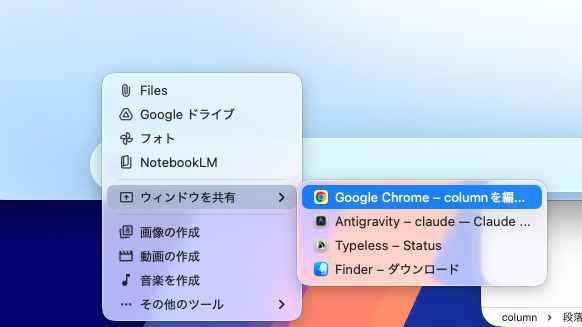
ネイティブアプリならではの機能が画面共有(Share screen)です。Geminiに「今開いているウィンドウを見てください」と指示すると、現在作業中の画面をキャプチャして内容を読み取り、状況に応じた回答やサポートを提供してくれます。たとえば「このエラーメッセージの意味を教えて」と画面を共有すれば、コードのエラーを直接確認した上で解決策を提案してもらえます。
画像生成(Nano Banana)・動画生成(Veo)への対応
Mac版デスクトップアプリでは、GoogleのAI技術を活用した画像生成(Nano Banana)と動画生成(Veo)機能も利用できます。テキストで指示するだけで、オリジナル画像や短い動画クリップを生成できます。SNS投稿用のビジュアルや、プレゼン資料のイメージ素材を素早く作りたい場面で活躍します。なお、これらのクリエイティブ機能はMac版固有で、Windows版では現時点では対応状況が異なります。
チャット履歴・メモリーのマルチデバイス同期
デスクトップアプリでのチャット履歴やGeminiのメモリー(あなたの情報をAIが記憶する機能)は、同一Googleアカウントを使用している限り、スマホアプリやブラウザ版とリアルタイムで同期されます。「会議前にスマホで調べたこと」「外出先でスマホに話しかけた内容」を、オフィスに戻ってデスクトップアプリで続きから引き継げます。
公式アプリを使えない場合:PWAで代替する方法
ChromeでPWA化する手順(Windows・Mac共通)
Intel MacやmacOSが古いバージョンのMac、あるいはChromebookなどの環境では、公式ネイティブアプリは利用できません。その場合はPWA(プログレッシブウェブアプリ)化することで、アプリに近い使い勝手を実現できます。
- Google ChromeでGemini(gemini.google.com)を開く
- アドレスバー右側のインストールアイコン(パソコンに矢印のマーク)をクリック
- 「インストール」を選択する
これでGeminiがアプリのようにデスクトップやDock・タスクバーから起動できるようになります。グローバルショートカットや画面共有機能は使えませんが、ブラウザのタブとは独立したウィンドウで利用できる点がメリットです。
タスクバー・Dockへのピン留め設定
PWA化したGeminiをタスクバー(Windows)やDock(Mac)に固定しておくと、次回以降の起動が快適です。Windowsはタスクバーのアイコンを右クリック→「タスクバーにピン留めする」、MacはDockのアイコンを右クリック→「オプション」→「Dockに追加」で設定できます。
スマホアプリ・ブラウザ版との違いを比較
デスクトップアプリにしかない機能
3つの利用方法の機能を整理すると、デスクトップアプリは以下の点で他を上回ります。
- グローバルショートカット(Option/Alt+Space):他のアプリを操作中でも呼び出せる
- 画面共有機能:現在の作業画面をAIに直接読み取らせる
- 大画面での作業効率:複数ウィンドウを並べながら使える
- ファイルのドラッグ&ドロップ:PDFや画像を手軽にアップロード
ブラウザ版・スマホアプリが適している場面
一方で、ブラウザ版やスマホアプリが向いている場面もあります。ブラウザ版はシステム要件を問わず使える点が強みで、古いPCやChromebookでも利用できます。スマホアプリは外出先での音声会話(Gemini Live)や、カメラで撮影した画像をリアルタイムで解析する場面で威力を発揮します。デスクトップアプリをメインに据えながら、スマホアプリと状況に応じて使い分けるのがベストなアプローチです。
中小企業がGemini デスクトップアプリを活用できる場面
Geminiのビジネス活用についてはGeminiの活用事例も参考にしてください。デスクトップアプリならではの使い方を3つ紹介します。
会議中にOption+Spaceで資料の内容を即確認
会議中に「あの数値どうだったっけ?」と思ったとき、ブラウザを立ち上げてGeminiを開く余裕はありません。しかしOption+Space(Alt+Space)なら、会議の画面を表示したまま一瞬でGeminiを呼び出せます。議事録の要約・アジェンダの整理・不明な用語の確認を、会議の流れを止めずに処理できます。
Google Docs・Sheets・Gmailとのシームレス連携
GeminiはGoogle Workspaceとの連携が得意です。デスクトップアプリからGeminiに「今開いているスプレッドシートのデータを分析して」と画面共有で伝えれば、数字の解釈や改善案を即座に提案してもらえます。GeminiとGmail連携を活用すれば、メール返信の下書き作成も効率化できます。すでにGoogle Workspaceを業務で使っている企業にとって、Geminiデスクトップアプリは既存ツールの価値を底上げする存在です。
コーディング・データ分析での活用
エンジニアやデータ担当者にとっても、デスクトップアプリは強力な武器になります。コードエディタで作業中にエラーが出たら、画面共有でGeminiに見せて解決策を尋ねる。CSVデータをアップロードして「売上の傾向を分析して」と依頼する。開発ツールとAIアシスタントをシームレスに行き来できる環境は、生産性に直結します。
よくある質問(FAQ)
Q. 無料で使えますか?
A. 基本的な機能は無料のGoogleアカウントで利用できます。Geminiの料金プランの詳細については別記事で解説していますが、画像生成・動画生成などの高度な機能はGoogle One AI Premiumプランへの加入が必要です。
Q. Intel MacやM1以前のMacは対応していますか?
A. 対応していません。Mac版Geminiアプリの動作要件はApple Siliconチップ(M1以降)搭載Macに限定されています。Intel MacではPWA方式をご利用ください。
Q. Chromebookでは使えますか?
A. ネイティブアプリは現時点でChromebookには対応していません。ChromeブラウザでPWA化する方法か、ブラウザでの直接利用をご検討ください。
Q. アンインストールの方法は?
A. Macはアプリケーションフォルダからアイコンをゴミ箱へドラッグすることでアンインストールできます。Windowsはコントロールパネルまたは設定の「アプリ」から「Googleアプリ」を選択してアンインストールしてください。
Q. Gemini Liveの音声会話機能はデスクトップアプリでも使えますか?
A. Gemini LiveはPCブラウザ版でも利用できますが、デスクトップアプリの画面共有と組み合わせることで、画面を見ながら音声で会話するより高度な使い方が可能です。
まとめ:Gemini デスクトップアプリは「AIをOSの一部にする」体験
2026年4月に登場したGemini デスクトップアプリは、単なる「ブラウザの代替」ではありません。グローバルショートカットで常駐するAI、画面を直接読み取る画面共有機能、Google Workspaceとのシームレスな連携——これらは「AIが作業の合間に使うツール」から「AIが作業そのものに組み込まれる体験」への転換を意味します。
インストール方法はシンプルで、Mac版はApple Silicon搭載Macにのみ対応しているという要件さえクリアすれば、数分で使い始められます。旧型MacやWindowsでもPWA方式による代替が可能なので、ほぼすべてのPC環境でデスクトップに近い体験を実現できます。
Geminiでできることはますます広がっています。生成AIを「たまに使うツール」から「毎日使うインフラ」に格上げするための一歩として、今日からGemini デスクトップアプリの導入を試してみてください。
すぐに使えるプロンプトを集めた「生成AI活用プロンプト50選」を無料公開しています。