Google Geminiのカスタム機能「Gems」と、AIノートツール「NotebookLM」が遂に連携しました。これは単なる機能追加ではありません。「あなたの過去の知識や経験を、24時間働く専門家(エージェント)に変身させる」画期的なアップデートです。
「NotebookLMは便利だけど、毎回指示を送るのが面倒……」
「Geminiに自分の資料を読み込ませたいけど、アップロードが手間……」
そんな悩みを一瞬で解決し、GemとNotebookLMの連携であなただけの「外部脳」を構築する具体的なステップと、仕事が激変する活用術をプロの視点で徹底解説します。
「Gems × NotebookLM連携」とは何か?
一言で言えば、「特定の知識に精通した司書(NotebookLM)」を、「あなたの意図通りに動く専属秘書(Gems)」に任命する機能です。
これまで、NotebookLMは「資料を読み解く」のには最適でしたが、使うたびに「この資料に基づいて、〇〇の形式で出力して」と指示し直す必要がありました。
一方、Gemsは「特定の振る舞い(役割)」を固定するのは得意ですが、膨大な外部資料を常に参照させるのは苦手でした。
この2つが合体することで、以下のような「自分専用の超高性能AI」が誕生します。
| 比較項目 | NotebookLMのみ | Gems × NotebookLM |
| 知識の扱い | ノート内の資料に限定 | 資料 + Geminiの広大な知能 |
| 指示の手間 | 毎回プロンプトを入力 | 最初の一回だけでOK(固定化) |
| 出力の質 | 資料の要約がメイン | 資料に基づいた企画・執筆・分析 |
| 起動速度 | ノートを開く手間がある | Gemsをクリックして即スタート |
2. 【重要】開始前のチェックリスト(制限事項)
「連携メニューが出てこない!」と焦る前に、以下の2点を確認してください。2026年現在、この機能には特定の条件があります。
* 個人アカウント(@gmail.com)が優先:
現時点では、Google Workspaceなどの法人アカウントよりも、個人アカウントでの先行実装が一般的です。法人アカウントでメニューが出ない場合は、個人アカウントで試してください。
* Gemini Advanced(有料版)への加入:
Gemsの作成およびNotebookLMとの高度な連携には、月額制のGemini Advancedプランへの加入が必須です。
3. 5分で完了!連携エージェントの作り方
それでは、実際にエージェントを作ってみましょう。手順は驚くほどシンプルです。
ステップ1:NotebookLMで「知識の源泉」を作る
1. NotebookLMを開きます。
2. 「新しいノートブック」を作成し、参照させたいPDF、Googleドキュメント、URLなどをアップロードします。
3. ノートブックに分かりやすい名前(例:2025年業界動向リサーチ)を付けます。
ステップ2:Geminiで「Gems」を作成する
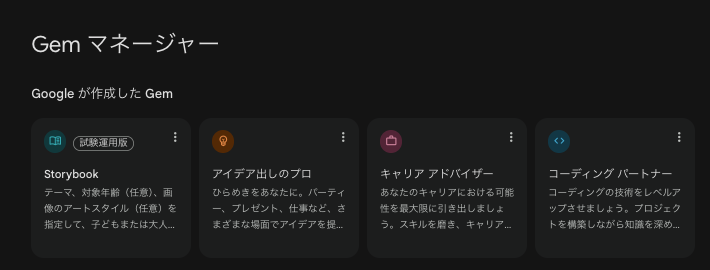
1. Geminiのサイドバーから「Gems マネージャー」を選択し、「新しい Gem」を作成します。
2. 「名前」を決めます(例:業界分析プロフェッショナル)。
3. 「指示(プロンプト)」を書きます。
* 例:「あなたは20年以上のキャリアを持つアナリストです。指定されたノートブックの情報に基づき、常に競合他社との比較を交えて報告してください。」
ステップ3:NotebookLMを接続する
1. 作成画面にある「+(プラス)」ボタン、または「ツールを追加」から「NotebookLM」を選択します。
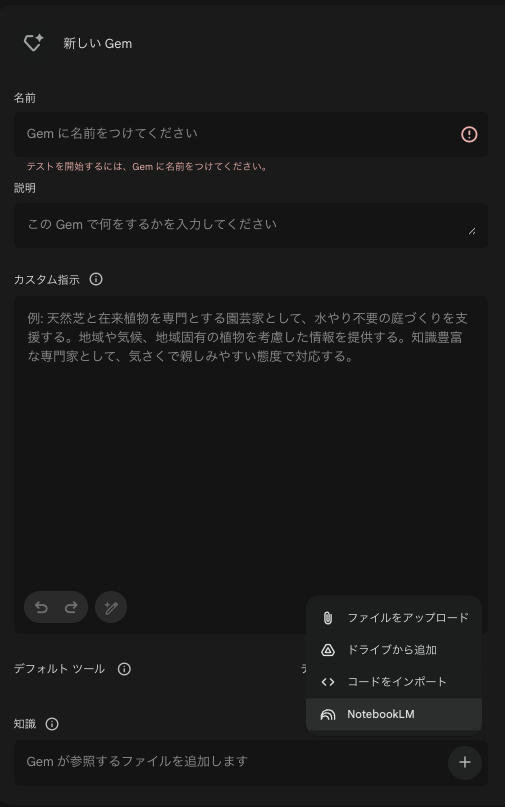
2. 先ほど作成したノートブックを選択し、「保存」をクリックします。
これで、あなたの資料を完璧に把握した専門家が誕生しました。
仕事を自動化する!3つの実践的な活用シナリオ
「連携させたけれど、具体的に何を作ればいいか?」という方のために、明日から使える3つの最強レシピを紹介します。
① 「自分コピー」執筆エージェント
* 読み込ませるもの: 過去に自分が書いたブログ記事、レポート、SNS投稿。
* Gemsへの指示: 「私の文章スタイル、語彙の癖、思考のパターンを模倣してください。新しいトピックを渡すので、私が書いたかのような下書きを作成してください。」
* 効果: 執筆の「初稿」を作る苦しみから解放され、アウトプット量が激増します。
② 「社内ルール完全把握」総務・法務ボット
* 読み込ませるもの: 就業規則、経費精算マニュアル、福利厚生のPDF。
* Gemsへの指示: 「あなたは親切な総務担当者です。社員からの質問に対し、社内規定のどこに記載があるかを明示(引用)しながら回答してください。」
* 効果: 「あの資料どこだっけ?」という不毛な検索時間をゼロにできます。
③ 「未読解消」リサーチ専用機
* 読み込ませるもの: 後で読もうと思って溜まった大量のWeb記事(URL)や論文。
* Gemsへの指示: 「これらの資料から『ビジネスモデルの共通点』と『今後のリスク』を抽出し、3分で読める箇条書きにまとめてください。」
* 効果: 情報洪水に溺れることなく、エッセンスだけを効率よく吸収できます。
失敗しないための「運用のコツ」と注意点
強力なツールですが、精度を落とさないためのルールがあります。
* 「1Gem = 1テーマ」に絞る:
1つのノートブックに何でも詰め込むと、回答がボヤけます。「プロジェクトA専用」「自己分析専用」と、目的ごとにGemを分けてください。
* ソースの「ゴミ」を掃除する:
古い資料や間違った情報が混ざっていると、AIはそれも「事実」として扱います。NotebookLM側のソースは定期的に見直し、最新の状態を保ってください。
* 引用元の確認を怠らない:
連携してもAIは嘘(ハルシネーション)をつくことがあります。回答の末尾にある「ソースの引用元」をクリックし、実際の資料と突き合わせる癖をつけてください。
MoMo’s Insight:AIを「ツール」から「脳の拡張」へ
今回のアップデートの本質的な価値は、技術の進歩ではなく、「あなたの経験が資産化されること」にあります。
これまでのAI活用は「いかに上手にプロンプトを書くか(命令する技術)」が重視されてきました。しかし、NotebookLMとの連携によって、主役は「あなたが持っている情報(独自の視点)」へと移りました。
これからのAI時代に生き残る戦略は、「自分だけの良質な情報をストックし、それをAIが使いやすい形に整理しておくこと」です。もはやAIは外にある道具ではありません。あなたの知識を流し込み、あなた専用にチューニングされた「外部脳」をいくつ持てるか。それが、個人の生産性を10倍、100倍へと押し上げる決定的な差になります。
GemとNotebookLMの連携まとめ
GemsとNotebookLMの連携は、あなたの「知識」とAIの「知能」を結びつける最短ルートです。
1. NotebookLMに信頼できる資料を集める。
2. Gemsで「役割(プロンプト)」を固定する。
3. 両者を連携させ、自分専用エージェントを起動する。
この3ステップだけで、あなたの仕事の風景は一変します。まずは、デスクトップに溜まっているPDFやメモを1つのノートブックにまとめることから始めてみてください。AIが「あなたの右腕」として動き出す感覚に、きっと驚くはずです。