Webサイトを作ってみたいけれど、「プログラミングは難しそう…」「デザインのセンスがないから無理かも…」とあきらめていませんか?かつては専門的な知識やスキルが必須だったWebサイト制作ですが、AI技術の進化により、その常識は大きく変わろうとしています。特に、Googleが開発したAIアシスタント「Gemini」を使えば、驚くほど簡単に、そしてスピーディーに自分だけのWebサイトを制作できる時代が到来しました。
この記事では、GeminiでWebサイト制作をテーマに、初心者の方でも安心して取り組めるよう、その基本から応用テクニック、さらには知っておくべき注意点まで、実例を交えながら網羅的に解説します。この記事を読み終える頃には、あなたもAIを活用してWebサイトを作る具体的なイメージが湧き、最初の一歩を踏み出せるようになっているはずです。
この記事は、以下のような方に特におすすめです。
- プログラミング経験はないが、自分のWebサイトを持ってみたい方
- Web制作の学習を始めたばかりの初心者の方
- 個人事業主や小規模ビジネスのオーナーで、低コストで公式サイトを立ち上げたい方
- 現役のWeb制作者で、AIを活用して業務を効率化したい方
さあ、Geminiと共に、新しいWeb制作の世界へ飛び込んでみましょう。
GeminiでWebサイト制作ができる時代へ
まず、「なぜAIであるGeminiにWebサイトが作れるのか?」という基本的な疑問から解き明かしていきましょう。その背景には、AI技術の目覚ましい進化と、Googleが提供する革新的な機能の存在があります。
Geminiとは何か
Geminiは、Googleが開発した最先端の生成AIモデルであり、私たちの日常的なタスクをサポートしてくれるAIアシスタントです。単に質問に答えるだけでなく、文章の作成、アイデア出し、計画の立案、そしてプログラミングコードの生成まで、非常に幅広い能力を持っています。
Geminiの最大の特徴は「マルチモーダルAI」である点です。これは、テキスト(文字)だけでなく、画像、音声、動画といった複数の種類の情報を同時に理解し、処理できる能力を意味します。この能力のおかげで、デザインの画像を見せて「このようなWebサイトを作って」と依頼する、といった直感的な操作が可能になるのです。
Geminiには無料版と、より高性能なモデルを利用できる有料版(Gemini Advanced)がありますが、Webサイト制作の基本的な機能は無料版でも十分に試すことができます。
なぜGeminiでWebサイトが作れるのか
GeminiがWebサイトを制作できる理由は、その高度なコーディング能力と、2025年3月に登場した「Canvas機能」にあります。
Canvas機能とは?
Geminiに生成させたコード(HTML, CSS, JavaScript)を、リアルタイムでプレビューしながら編集できる開発環境です。これにより、まるでブラウザ上で直接Webページを組み立てるかのような感覚で作業を進めることができます。
ユーザーが「カフェの紹介ページを作って」と自然な言葉で指示すると、Geminiはその意図を汲み取り、ページの構造(HTML)、デザイン(CSS)、そして動き(JavaScript)を自動で生成します。Canvas機能を使えば、その結果をすぐさま視覚的に確認し、気に入らない部分があれば「ヘッダーの色を茶色に変えて」といった具合に追加で指示を出すだけで、瞬時に修正が反映されるのです。
従来のWeb制作との違い
従来のWeb制作とGeminiを活用した制作では、そのプロセスと必要なスキルセットが根本的に異なります。
| 比較項目 | 従来のWeb制作 | Geminiを活用したWeb制作 |
|---|---|---|
| 必要なスキル | HTML, CSS, JavaScriptの専門知識、デザインスキル | 自然言語での指示能力、基本的なWebの知識(あれば尚可) |
| 作業プロセス | 要件定義→デザイン作成→コーディング→テスト | 要件定義→Geminiに指示→生成・修正→完成 |
| 制作時間 | 数日〜数週間 | 最短15分〜数時間 |
| コスト | 専門家への外注費、学習コスト | 基本無料(Googleアカウントのみ) |
このように、GeminiはWeb制作の技術的なハードルを劇的に下げ、時間とコストを大幅に削減する可能性を秘めています。まさに、誰もがアイデアを形にできる時代の幕開けと言えるでしょう。
GeminiでWebサイトを作る基本ステップ
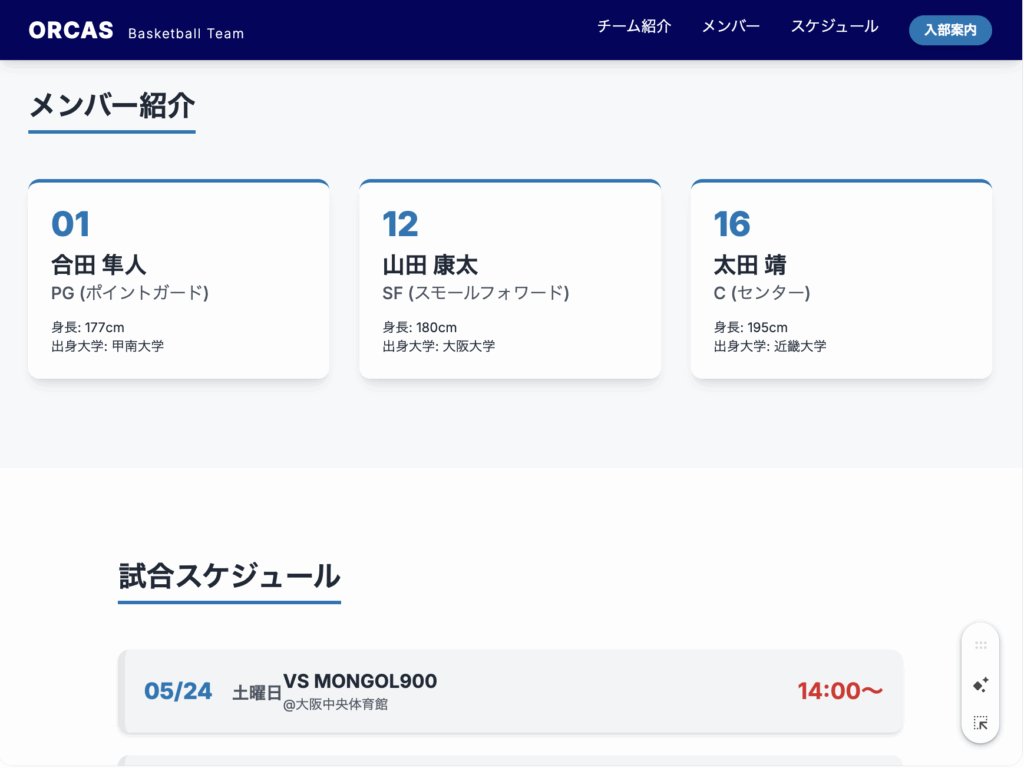
それでは、実際にGeminiを使ってWebサイトを作成する手順を、初心者の方にも分かりやすくステップバイステップで解説します。今回は、架空のバスケットボールチーム「ORCAS」の公式サイトを作るという実例に沿って進めていきましょう。
準備するもの
まず、Webサイト制作を始める前に、以下のものを準備しておくとスムーズです。
- Googleアカウント: Geminiを利用するために必須です。お持ちでない場合は無料で作成できます。
- Webサイトに掲載したい情報: サイトの目的を考え、必要な情報をテキストでまとめておきます。情報が具体的であるほど、Geminiは意図を正確に汲み取ってくれます。
- 参考にしたいデザイン(任意): 「こんな雰囲気のサイトにしたい」という参考画像や、好きなWebサイトのURLがあれば、よりイメージに近いものを効率的に作ることができます。
Canvas機能を使った基本的な作成方法
準備ができたら、いよいよ制作開始です。
ステップ1:Geminiにアクセスし、Canvasモードを起動する
まず、WebブラウザでGeminiの公式サイト(gemini.google.com)にアクセスします。ログイン後、プロンプト(指示文)を入力するテキストボックスが表示されます。
ステップ2:サイト情報を整理して指示を出す
次に、準備しておいた情報を基に、GeminiにWebサイトの作成を依頼します。プロンプトは具体的であるほど精度が上がります。
プロンプト入力例:
以下の情報を使って、バスケットボールチーム「ORCAS」の公式Webサイトを作成してください。

# 掲載情報

## 1. チーム紹介
- チーム名: ORCAS
- 活動拠点: 肥後橋体育館 または 西梅田体育館
- 活動日時: 土日
- 所属リーグ: 大阪府社会人リーグ 3部

## 2. メンバー紹介
- 01 合田隼人 PG 177cm 甲南大学
- 12 山田康太 SF 180cm 大阪大学
- 16 太田靖 C 195cm 近畿大学

## 3. 試合スケジュール
- 05/24 VS MONGOL900 @大阪中央体育館 14:00~
- 06/07 VS BIGAN @轟アリーナ 14:00~

## 4. 入部案内
- 募集要項: 大阪でバスケをしたい方、大歓迎!!
- 連絡先: contact@orcas.example.com
ステップ3:コード生成とプレビュー確認
プロンプトを送信すると、Geminiが分析を始め、数十秒ほどでHTML、CSS、JavaScriptのコードを生成します。同時に、画面がCanvasモードに切り替わり、左側にコード、右側にWebサイトのプレビューが表示されます。
この時点で、私たちが指示した情報がすべて反映された、デザイン的にも整ったWebサイトの土台が完成していることに驚くでしょう。
ステップ4:対話形式で修正と調整を行う
生成されたWebサイトを見て、修正したい点があれば、そのままチャットでGeminiに指示を出します。例えば、「背景の文字が画像と被って読みにくいので修正してください」と依頼すると、Geminiは即座にコードを修正し、プレビューに反映してくれます。
このように、専門的なコードを一切書くことなく、AIとの対話を通じてWebサイトをブラッシュアップしていくことができるのです。
実例から見るGeminiの実力
実際にこの手順でバスケットボールチームのサイトを作成した事例では、情報の整理からWebサイトの初版完成までにかかった時間は、わずか15分でした。エンジニアが手作業で同じ品質のものを作ろうとすれば、数時間はかかると考えられます。この圧倒的なスピード感が、GeminiによるWeb制作の最大の魅力の一つです。
より高度なWebサイトを作るテクニック
基本的な作り方をマスターしたら、次はさらに一歩進んで、よりオリジナリティあふれるプロ級のサイトを目指すためのテクニックを紹介します。鍵となるのは、より具体的なプロンプトと、外部ツールとの連携です。
写真1枚からWebサイトを再現する方法
「このWebサイトのデザインが気に入ったから、これとそっくりなサイトを作りたい」と思ったことはありませんか?Geminiを使えば、そんな夢のような話も現実になります。
手順:
- サイト全体のスクリーンショットを撮る: Google Chromeの拡張機能「Go Full Page」などを使うと、縦に長いページも1枚の画像として保存できます。
- 画像をGeminiにアップロード: 撮った画像をGeminiのチャット画面にドラッグ&ドロップします。
- プロンプトで指示を出す: 「この画像のデザインを再現するように、HTML、CSS、JavaScriptのコードを書いてください」とお願いするだけです。
Geminiは画像を詳細に分析し、レイアウト、配色、フォントスタイルなどを読み取って、非常に高い精度でコードを生成します。完璧な再現は難しい場合もありますが、ゼロから作る手間を考えれば、驚異的な効率化と言えるでしょう。
プロンプト作成の4つのコツ
Geminiを意のままに操るには、プロンプトの質が重要です。以下の4つのコツを意識するだけで、生成されるWebサイトのクオリティは格段に向上します。
| コツ | 具体的な指示のポイント |
|---|---|
| 1. 具体的な要件定義 | 「ヘッダー、ヒーローセクション、フッターが必要です」のように、ページの構成要素を明確に指定する。 |
| 2. デザインの詳細指定 | 色(#A0522Dのようなカラーコード)、フォント(Google FontsのNoto Sans JP)、雰囲気(温かみのある、モダン)などを具体的に伝える。 |
| 3. 段階的な指示出し | 「まずHTML構造を」「次にCSSを」のように、一度に全てを求めず、ステップを踏んで依頼する。 |
| 4. フィードバックと修正 | 「画像の角を丸くして」「文字色をもう少し濃くして」など、生成されたものを見て具体的に修正を依頼する。 |
ImageFXとの連携で最高の画像を作る
Webサイトの印象を大きく左右するのが画像です。Googleが提供する無料の画像生成AI「ImageFX」とGeminiを組み合わせることで、プロ品質の画像を簡単に作成できます。
ImageFXは高品質な画像を生成できますが、指示文(プロンプト)は英語の方が精度が高い傾向にあります。そこでGeminiの出番です。
- Geminiに「Webサイトのメイン画像として、コーヒーとノートパソコンが置かれたおしゃれなカフェの風景画像を作りたい。ImageFXで使える高品質な英語のプロンプトを作成して」と依頼します。
- Geminiが生成した英語のプロンプトをコピーし、ImageFXに貼り付けて画像を生成します。
この方法を使えば、Webサイトにぴったりの、著作権フリーで高品質な画像を無限に手に入れることができます。
Vioで画像を動画に変換
さらに、Webサイトのトップページに動きを加えて、ユーザーの目を引きたい場合もあるでしょう。Google AI Studioの「Vio」という機能を使えば、ImageFXで作成した画像を簡単な指示で動画に変換できます。
「この画像が上から下にゆっくり動くような動画にしてください」と指示するだけで、写真に生命が吹き込まれ、より魅力的なWebサイトを演出できます。
Gemini 2.5 ProとGemini 3の進化
Geminiは日々進化を続けており、その性能は新しいバージョンが登場するたびに飛躍的に向上しています。特に「Gemini 2.5 Pro」と、2025年11月に発表された「Gemini 3」は、Web制作の常識を覆すほどのインパクトを持っています。
Gemini 2.5 Proがもたらした変化
Gemini 2.5 Proは、特にその驚異的なコーディング能力で注目を集めました。簡単な指示だけでなく、かなり詳細で複雑なプロンプトにも正確に対応できるため、単なる雛形作りにとどまらず、実用的なWebサイトを構築する能力があることを証明しました。
Gemini 3がもたらす革命
そして、最新モデルであるGemini 3は、Web制作をさらなる高みへと引き上げます 。
Gemini 3の恐ろしいところは、文章・デザイン・レイアウト・HTML/CSSが一体となって生成される点です。ワイヤーフレームを作る段階はすでにスキップされているのです。
Gemini 3の主な特徴は以下の通りです。
- 100万トークンの長文処理: 長編小説を丸ごと読み込めるほどの圧倒的な情報処理能力により、「仕様書+参考サイト+画像素材+顧客の要望」といった大量の情報を一度にインプットして、サイト案を丸ごと出力する、といった芸当も可能になります。
- 推論モードの無料化: より深く思考し、精度の高い回答を導き出す「推論モード」が無料で使えるようになり、誰でも最高レベルのAIの恩恵を受けられるようになりました。
- マルチモーダル性能の向上: 画像や動画の認識精度がさらに向上し、より複雑なデザインの再現や、動画コンテンツの自動生成などが可能になります。
Web制作への具体的な影響
Gemini 3の登場により、Web制作のワークフローは劇的に圧縮されます。従来は人間が時間をかけて行っていた「調査」「構成案作成」「デザイン」「コーディング」といった工程の大部分をAIが担い、人間は最終的な調整やクリエイティブな判断に集中できるようになります。
これは、Web制作者の仕事が奪われることを意味するのではなく、AIを使いこなすことで、より生産性を高め、より付加価値の高い仕事にシフトしていくという、新しい時代の到来を告げているのです。
GeminiでWebサイト制作するメリットとデメリット
Geminiは魔法のツールですが、万能ではありません。その能力を最大限に引き出すためには、メリットとデメリットの両方を正しく理解しておくことが重要です。
5つの大きなメリット
| メリット | 詳細 |
|---|---|
| 1. プログラミング知識不要 | 自然言語で指示するだけで、HTML/CSS/JavaScriptのコードが自動生成されるため、初心者でも安心。 |
| 2. 圧倒的な時間短縮 | 従来は数日かかっていた作業が、最短15分から数時間で完了。生産性が劇的に向上する。 |
| 3. 無料で利用可能 | Googleアカウントさえあれば、基本的な機能はすべて無料で利用できる。コストをかけずに始められる。 |
| 4. デザインも自動生成 | レイアウトや配色、フォントスタイルまでAIが提案してくれるため、デザインセンスに自信がなくても問題ない。 |
| 5. 繰り返し修正が簡単 | AIとの対話形式で、何度でも気軽に試行錯誤ができる。納得がいくまでデザインを追求できる。 |
知っておくべき5つのデメリットと注意点
一方で、以下のような限界や注意点も存在します。
| デメリット・注意点 | 詳細 |
|---|---|
| 1. ハルシネーションのリスク | AIが事実に基づかない情報や、指示と異なる奇妙なコードを生成することがある(幻覚)。生成された内容は必ず人間の目で確認が必要。 |
| 2. コードの品質にバラつき | 生成されるコードにバグが含まれていたり、非効率的な記述がされている場合がある。複雑な機能の実装には限界がある。 |
| 3. 文章表現のクセ | Geminiが生成する文章は、論理的で網羅的ですが、時に冗長に感じられることがある。コンテンツによっては手直しが必要。 |
| 4. 完璧な再現は難しい | 参考サイトのデザインを100%完璧に再現することは困難。あくまで「ベース」を作成するツールと捉え、細かい調整は必要と考えるべき。 |
| 5. 継続的な開発には不向きな面も | 一回きりのページ生成(ワンショット)は得意だが、大規模なシステム開発や長期的な運用・保守が前提のプロジェクトには、まだ課題が残る。 |
結論として、Geminiは「完璧な自動化ツール」ではなく、「非常に優秀なアシスタント」と捉えるのが現時点では最も適切です。 その特性を理解し、人間が最終的な品質管理を行うことで、その価値を最大限に発揮できます。
GeminiでWebサイト制作を始めるための実践ガイド
最後に、これからGeminiでWebサイト制作を始めたいと考えている方のために、具体的なアクションプランとよくある質問への回答をまとめました。
初心者が最初に作るべきサイト
まずは、あまり複雑ではない小規模なサイトから挑戦してみるのがおすすめです。成功体験を積むことで、自信を持って次のステップに進むことができます。
- 自己紹介ページ: 自分のプロフィールや経歴をまとめたシンプルなページ。
- ポートフォリオサイト: 自分の作品(写真、イラスト、文章など)を展示するサイト。
- 趣味のサークルやチームのサイト: 活動内容やメンバー紹介、イベント告知など。
- シンプルな事業紹介ページ: 1ページで完結する、お店やサービスの紹介サイト(ランディングページ)。
次のステップへ
GeminiでのWebサイト制作に慣れてきたら、以下のようなステップに進むことで、さらにスキルアップできます。
- 生成されたコードを自分でカスタマイズしてみる
- 他のAIツール(ChatGPT, Claudeなど)と組み合わせてみる
- Web開発の基礎(HTML/CSS)を学んでみる
まとめ
本記事では、GoogleのAI「Gemini」を活用したWebサイト制作の方法について、その基本から応用、メリット・デメリットに至るまで詳しく解説しました。
Geminiの登場により、Webサイト制作はもはや一部の専門家だけのものではなくなりました。プログラミングの知識がなくても、デザインの経験がなくても、誰もが自分のアイデアをスピーディーに形にできる時代が訪れたのです。もちろん、ハルシネーションのリスクやコード品質の確認といった、AIならではの注意点も存在します。
しかし、それらを差し引いても、GeminiがWeb制作のワークフローを劇的に変え、生産性を飛躍的に向上させる強力なツールであることは間違いありません。これからの時代は、AIに仕事を奪われるのではなく、AIをいかに賢く使いこなし、協働していくかが重要になります。
この記事が、あなたの「Webサイトを作りたい」という想いを実現するための一助となれば幸いです。まずは難しく考えず、Googleアカウント一つで始められる無料のGeminiに、あなたのアイデアを語りかけてみてください。きっと、想像を超える未来がそこから始まるはずです。