「AIにメールを返しておいてほしい」「溜まったスクリーンショットを内容ごとに整理してほしい」
そんな、今まで「自分にしかできなかった作業」を代行してくれる存在、それがOpenClaw(オープンクロー)です。
OpenClawは、単に質問に答えるAIではありません。あなたのPCを操作し、ファイルを書き換え、外部サービスと連携して動く「自律型エージェント」です。
この記事では、OpenClawの使い方を「今日から実戦投入」するための導入手順から、安全に使いこなすためのリスク管理、そして仕事の概念を変える活用術までを徹底解説します。
OpenClawとは?AIが「身体」を持つということ
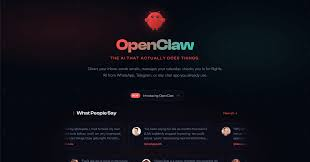
これまでのAI(ChatGPTやClaudeのブラウザ版)は、いわば「箱の中の天才」でした。彼らは知識は豊富ですが、あなたのPC内のファイルを直接編集したり、勝手にメールを送ることはできません。
OpenClawは、この「箱」を取り払います。
・PC操作の代行: ターミナルコマンドの実行、ファイルの作成・編集。
・常時稼働(Cron連携): 指定した時間に、指定したタスクを自動実行。
・メッセージアプリ連携: DiscordやTelegramから、外出先でも自分のPCに命令。
映画『アイアンマン』のJARVIS(ジャービス)が、ついにあなたのPCにやってくると考えてください。2026年にはGitHubスター数が20万を超えるなど、世界中のエンジニアが「デジタル従業員」として熱狂しています。
【5分完了】失敗しないOpenClawの導入ステップ
OpenClawの導入で最も多い失敗は「環境構築」です。ここでは、最も安定して動作するWSL2(Windows Subsystem for Linux)を用いた最短ルートを紹介します。
準備するもの
1. AnthropicのAPIキー: Claude 3.5 Sonnet以上の利用を推奨します。
2. Node.js (v18以上): OpenClawを動かすエンジンです。
3. Git: プログラムをダウンロードするために使用します。
インストール手順
1. 環境の準備 (WSL)
Windowsターミナルを管理者権限で開き、`wsl –install`を実行して再起動します。
2. リポジトリの複製
WSL上で以下を実行します。
`git clone https://github.com/thebaer/openclaw.git`
`cd openclaw`
3. 依存関係のインストール
`npm install` を実行します(※nvmなどのバージョン管理ツールを使うのがベストです)。
4. 設定ファイルの作成
`.env.example` を `.env` にコピーし、取得したAPIキーを書き込みます。
5. 起動
`npm start` でOpenClawが目覚めます。
注意! :Windowsの通常環境(PowerShell)にNode.jsが入っていても、WSL内では使えません。必ず「WSLの中」にインストールしてください。ここを間違えると9割の確率でエラーになります。
OpenClawを「真の相棒」にする3つの活用レシピ
インストールしただけでは、OpenClawはただの静かなプログラムです。以下の3つのシナリオを試して、その真価を体感してください。
① 大量ファイルの自動整理
「デスクトップにある過去1ヶ月の全ファイルを、内容を読み取って適切なフォルダに分類し、不要な一時ファイルは削除して」
この一言で、数時間の整理作業が数秒で終わります。
② コーディングとデバッグの完全自動化
「既存のコードを読み取って、セキュリティ脆弱性を見つけて修正し、テストを実行して結果を報告して」
OpenClawはファイルを直接書き換えるため、あなたは修正結果を確認するだけで済みます。
③ Discord/Telegramからのリモート命令
外出先からスマホで「自宅のPCにあるあの資料の数値を更新して、PDFにしてメールで送っておいて」と送るだけで、PCが自律的に動きます。
競合ツールとの比較:なぜOpenClawなのか?
今、AIエージェント界隈では似たようなツールが増えています。あなたの目的に合ったものを選んでください。
| ツール名 | 特徴 | 向いている人 |
| OpenClaw | 自由度・拡張性No.1。自作Bot化や常時稼働に強い。 | 24時間動く秘書が欲しい人 |
| Claude Code | ターミナル特化。開発作業の速度は最速。 | エンジニア・コードを書く人 |
| Cursor | エディタ一体型。コード修正の体験が非常にスムーズ。 | AIと対話しながら書きたい人 |
OpenClawの最大のアドバンテージは、「特定のアプリに縛られず、PCのシステム全体を操作対象にできる柔軟性」にあります。
知っておくべき「リスク」と「防御策」
OpenClawに権限を与えることは、見知らぬ他人に家の鍵を渡すのと似ています。以下の3点は必ず守ってください。
・削除権限の制限: AIが誤って重要なシステムファイルを削除しないよう、操作範囲を特定のディレクトリ(フォルダ)に限定して起動してください。
・APIコストの監視: ループ(無限実行)に陥ると、一晩で高額なAPI利用料が発生する可能性があります。Anthropicの管理画面で「利用上限(Usage Limit)」を必ず設定しましょう。
・プロンプトインジェクションへの警戒: 外部から届いたメールの内容をOpenClawに読み取らせる際、そのメール内に「システムを破壊せよ」という命令が隠されていると、AIが実行してしまう恐れがあります。ビジネス環境では、AIの行動履歴(ログ)を監視する仕組みが不可欠です。
MoMo’s Insight:AIに「鍵」を渡す覚悟が自由を作る
これまでのITツールは、すべて「人間が操作すること」を前提に作られてきました。しかし、OpenClawのような自律型エージェントの登場により、私たちは「操作(オペレーション)」から「監督(ディレクション)」へと役割が変わります。
ここで重要なのは、「AIにどこまで権限を渡せるか?」という信頼の境界線を自分の中に持つことです。セキュリティを恐れて権限を絞りすぎれば、AIは従来のチャットボットと変わりません。逆に、無防備に開放すればリスクを招きます。
これからの時代を生き抜く戦略は、「リスクをゼロにすること」ではなく「リスクを管理可能な範囲に抑え、圧倒的なレバレッジ(効率)を手に入れること」です。OpenClawを使いこなす経験は、単なるツール操作の習得ではなく、AI共生時代の「管理職」としての訓練になるでしょう。
OpenClawの使い方まとめ
OpenClawは、あなたのPCに「脳」と「手」を与える画期的なツールです。
1. 導入はWSL2が正解: 環境構築のストレスを最小限に。
2. APIキーの管理を徹底: 利用上限設定は必須。
3. 小さなタスクから任せる: ファイル整理など、万が一失敗してもダメージの少ない作業から始めましょう。
AIに「鍵」を渡し、あなたの時間を「本当に創造的なこと」のために取り戻してください。その第一歩が、OpenClawの起動です。