n8nの使い方が知りたいと検索される方の多くは、「何ができるツールなのか」「どうやって始めればよいのか」「Zapierのように使えるのか」といった疑問をお持ちです。
n8nは自由度が非常に高い一方で、最初の理解を誤ると難しく感じやすいツールでもあります。
本記事では、n8n を初めて触る方でも理解できるように、
n8nの基本概念から具体的な使い方、実務での活用イメージまでを順を追って解説します。
n8nとは何かを簡単に理解する
n8nは、複数のアプリやサービスをつなぎ、業務を自動化するワークフローツールです。
Googleスプレッドシート、Slack、Notion、CRM、APIなどを組み合わせて、条件に応じた処理を自動実行できます。
特徴として、以下の点が挙げられます。
- ノードをつなぐだけで処理を構築できる
- JavaScriptによる高度な処理も可能
- セルフホストで無料運用が可能
n8nを使い始める方法
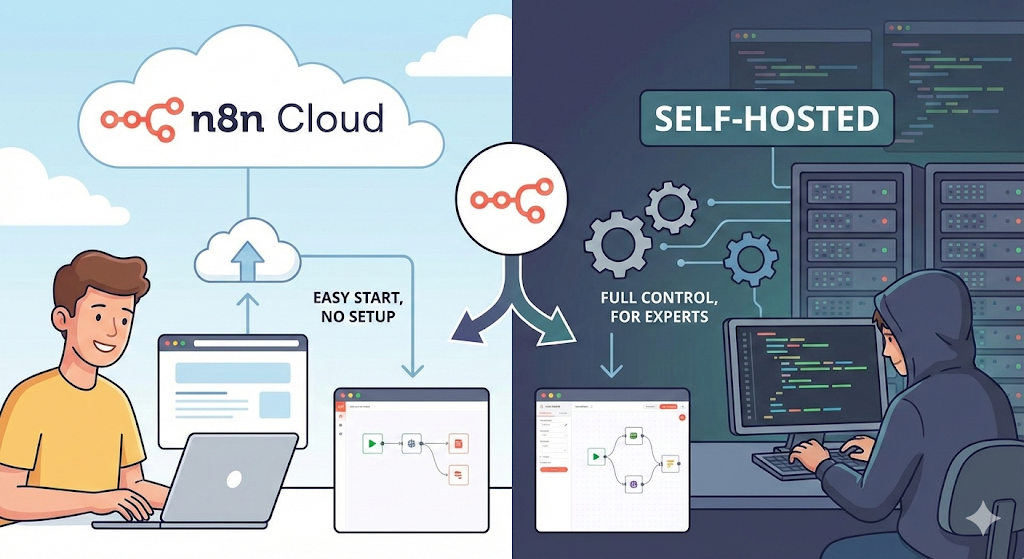
方法は大きく2つあります
- n8n Cloud(公式クラウド版)を使う
- セルフホスト版を自分のサーバーで動かす
初心者の方は、まず n8n Cloud を使うのが最も簡単です。
インフラ構築が不要で、アカウント登録後すぐに操作を始められます。
n8nの画面構成と基本概念
n8nの使い方を理解するには、以下の3つの概念を押さえることが重要です。
ワークフロー
- 一連の自動処理の流れ
- トリガーから始まり、複数の処理ノードで構成されます
ノード
- 処理の最小単位
- 「Webhook」「Slack」「If」「HTTP Request」などが存在します
データの流れ
- ノード間ではJSON形式のデータが流れます
- 基本的に配列として処理されます
n8nの基本的な使い方【最初のワークフロー】
ステップ1:トリガーノードを追加する
ワークフローは必ず トリガーノード から始まります。
代表的なトリガーは以下の通りです。
- Webhook:外部からのHTTPリクエストで起動
- Schedule:毎日や毎時間など定期実行
- App Trigger:特定アプリのイベント検知
初心者の方には Scheduleトリガー が分かりやすいです。
ステップ2:処理ノードを追加する
トリガーの次に、実際の処理を行うノードを追加します。
よく使われる例です。
- Google Sheets:行の追加や取得
- Slack:メッセージ送信
- HTTP Request:任意のAPI呼び出し
ノードはドラッグして線でつなぐだけで連携できます。
ステップ3:テスト実行してデータを確認する
n8nでは、各ノードの出力データをその場で確認できます。
- 「Execute Workflow」をクリック
- ノードを選択するとJSONデータが表示されます
この可視性の高さが、n8nが「分かりやすい」と言われる理由の一つです。
条件分岐やループの使い方
条件分岐(Ifノード)
Ifノードを使うと、条件によって処理を分けられます。
- 金額が一定以上なら通知
- 特定の文字列を含む場合のみ処理
TrueとFalseの2方向に分岐します。
ループ処理(Loop Over Items)
複数データを一件ずつ処理したい場合に使います。
- スプレッドシートの全行を処理
- APIで取得した複数データを順番に処理
API制限対策としても重要なノードです。
Codeノードを使った高度な使い方
n8nでは、Codeノード を使ってJavaScriptを記述できます。
主な用途です。
- 複雑なデータ変換
- 正規表現による抽出
- 独自ロジックの実装
ノーコードでは難しい処理も、n8nなら柔軟に対応できます。
n8nを実務で使う代表的なユースケース
業務自動化
- フォーム送信内容をSlackに通知
- CRMとスプレッドシートの同期
- 日次レポートの自動作成
開発・IT用途
- Webhookを使ったAPI連携
- 定期的なデータ収集
- エラーログの監視と通知
n8nを使う際の注意点
- データ構造(配列)を意識する必要があります
- セルフホストの場合はサーバー管理が必要です
- 本番運用ではエラーハンドリングが重要です
慣れるまでは小さなワークフローから作ることをおすすめします。
まとめ:n8nの使い方は「慣れ」で大きく変わります
n8nは最初こそ難しく見えますが、
トリガー → 処理 → データ確認 という流れを理解すれば、一気に扱いやすくなります。
単純な自動化から始め、徐々に条件分岐やコードを取り入れることで、
n8nは強力な業務自動化プラットフォームへと成長します。