「動画を作りたいけれど、編集ソフトを覚える時間がない……」
「プレゼン資料をもっとインパクトのある映像にしたい」
2026年4月、Google Workspaceに激震が走りました。最新鋭の映像生成エンジン「Veo 3.1」と音楽生成モデル「Lyria 3」がネイティブ統合された「Google Vids」のメジャーアップデートです。
もはや動画制作は、専門スキルのあるクリエイターだけのものではありません。この記事では、Google Vidsを使いこなし、あなたのビジネスを加速させる「2026年基準の使い方」を徹底解説します。
動画制作は「選ばれし者」の特権ではなくなった
かつて動画を作るには、高価な機材と膨大な時間が必要でした。しかし、Google Vidsの登場によって、その常識は過去のものとなりました。
Google Vidsは、Google ドキュメントやスライドと同じ感覚で、ブラウザ上で動画を作成・編集できるツールです。特筆すべきは、「情報の民主化」。あなたが持っているテキストデータやスライドが、AIの力で数秒のうちに「魂の宿った映像」へと変換されるのです。
2026年のビジネスシーンでは、文字を追うだけのコミュニケーションは終わりを迎えつつあります。さあ、AIを右腕にして、新しい伝え方を手に入れましょう。
【基本編】Google Vidsの始め方と3つの作成ルート
まずは、基本の「き」から。Google Vidsへのアクセスは非常にシンプルです。
- アクセス方法: Google ドライブの「+新規」ボタンから「Google Vids」を選択するか、直接
Google Vidsと検索するだけです。
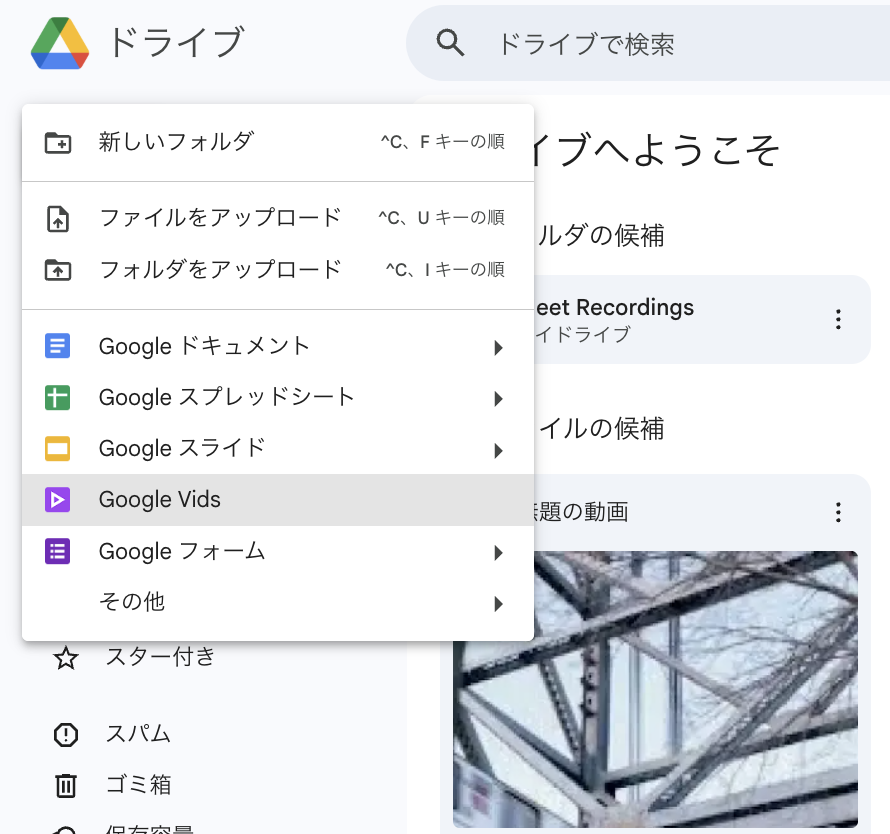
起動したら、以下の3つのルートから作成を開始できます。
ルート1:Help me create(AIに丸投げ)
これが最も2026年らしい使い方です。
プロンプト(指示文)を入力する際、「@[ファイル名]」と入力することで、Google ドライブ内の写真や画像を読み込めます。AIが内容を理解し、構成からナレーションまでを自動で提案してくれます。

実際に作ってみた動画が以下のものになります。プロンプトの調整が必要だったり、正しく発音できていない部分もありますが、しっかり指示をしたら問題なくクリアできそうなので、試しに使ってみてください。
ルート2:テンプレートから作成
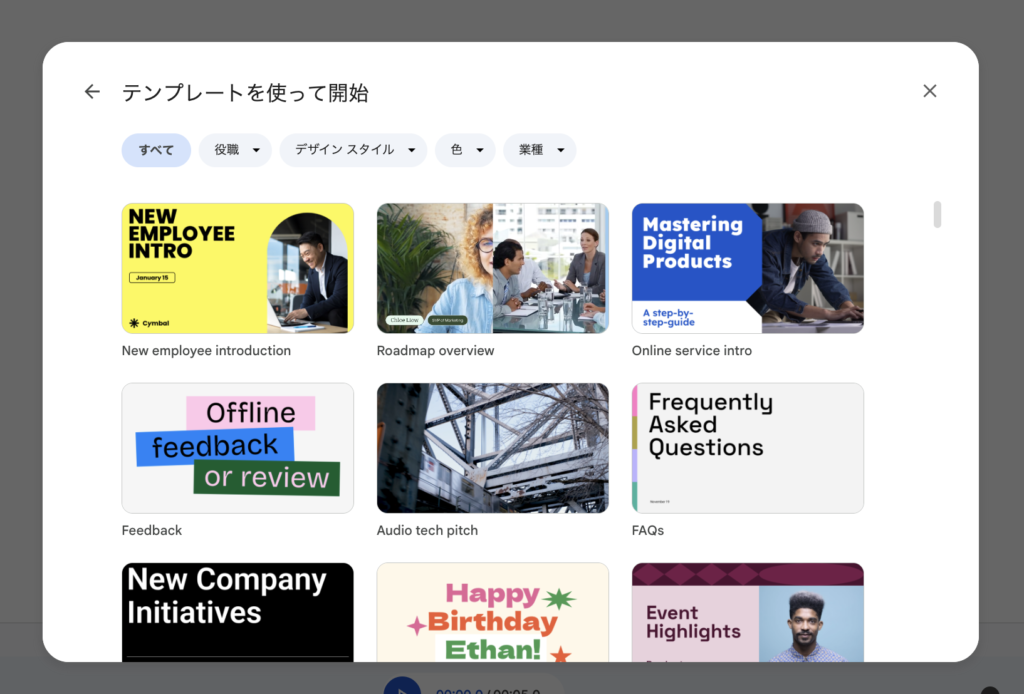
あらかじめ用意された高品質なデザインから選ぶ方法です。2026年のアップデートにより、最新の縦型ショート動画向けや、企業のIR、教育向けテンプレートが大幅に拡充されました。
ルート3:ゼロから作成
白紙の状態からシーンを積み上げていきます。自由度を求める方や、すでに頭の中に完成形がある中級者におすすめです。
【実践編】2026年最新AI機能を使い倒す「高度な使い方」
Google Vidsが真価を発揮するのは、ここからです。2026年版の目玉機能をどう使いこなすかが、ワークハックの鍵を握ります。
映像生成(Veo 3.1)と一貫性の魔法
「このシーンに合う映像素材がない……」と悩む必要はありません。プロンプトを入力すれば、Veo 3.1が4Kクオリティの映像を生成します。
さらに、「Ingredients to Video」機能を使えば、数枚の参照画像から「同一のキャラクター」や「製品」を維持したまま、異なるシーンを生成できます。
この機能を使いたい時は、プロンプトに「参照画像のキャラクターと製品は維持してください」と入力しましょう。
指示可能なAIアバター(Directable AI Avatars)
2026年、あなたはもうカメラの前に立つ必要はありません。
「製品を指差し、驚いた表情でカメラを見つめる」といった具体的な指示をテキストで送れば、AIアバターがその通りに演技します。日本語を含む多言語に対応しているため、グローバルな発表もこれ一つで完結します。
音楽生成(Lyria 3)と音声編集
BGMは探すものではなく、作るものです。
動画の雰囲気を言葉で伝えるだけで、著作権フリーのオリジナル楽曲が生成されます。また、「トランスクリプト編集」機能を使えば、テキストエディタで文字を消す感覚で、動画の不要な部分をトリミングできます。
ビジネスを加速させる活用シーン
具体的に、どのような場面で役立つのか。いくつかのユースケースを見てみましょう。
- 営業・マーケティング: スライド資料を、AIアバターが解説する「営業動画」に変換。顧客にURLを送るだけで、24時間365日、あなたの代わりにAIがプレゼンしてくれます。
- 社内研修(L&D): 分厚いマニュアルを、マイクロラーニング動画へ。多言語対応アバターを使えば、海外拠点の教育コストを劇的に削減できます。
- SNS広報: 9:16の縦型動画に対応したVeo 3.1を活用し、TikTokやYouTube Shorts向けの動画を量産。トレンドを逃さないスピード感が手に入ります。
【重要】2026年の料金プランと「5月の崖」対策
便利なGoogle Vidsですが、運用の際には「コスト」と「制限」を把握しておく必要があります。
| プラン名 | AI生成の制限 | 特徴 |
| Standard/Enterprise | 基本無制限 | ビジネスの主力プラン。多言語アバターも自在。 |
| Starter/Nonprofits | 月間制限あり | 2026年5月31日までのプロモーション期間。 |
| AI Ultra (アドオン) | 優先処理・高品質 | ウォーターマークなし。最高のパフォーマンス。 |
【注意】2026年5月の崖
現在、Starterプランなどで提供されている無償のAI機能プロモーションは2026年5月末で終了します。それ以降は、上位プランへの移行が必要になる可能性があるため、今のうちに社内のワークフローへの定着度を確認しておきましょう。
失敗しないためのQ&A:初心者がつまづくポイント
Q. AIが生成した構成がイメージと違うときは?
A. すべてをAIに任せきりにせず、最初のドラフトを「叩き台」として活用しましょう。Vidsはシーンベースの編集ができるため、不要なシーンを削除し、足りない部分をテンプレートから補うのがコツです。
Q. 生成された動画の著作権は?
A. 生成された音楽(Lyria 3)にはSynthIDという電子透かしが入ります。AI生成物であることを明示しつつ、ビジネス利用が可能です。
Q. スマホからでも編集できる?
A. 2026年現在、モバイル版は「閲覧専用」です。編集にはデスクトップ(ブラウザ)環境が必要ですのでご注意ください。
Google Vidsの使い方まとめ
Google Vidsの使い方は、もはや「技術」ではなく「想像力」の領域へとシフトしました。
- 「Help me create」で既存資料を動画の種にする。
- Veo 3.1やAIアバターで、言葉を直接映像に変える。
- トランスクリプト編集で、編集時間を極限まで削る。
このステップをマスターすれば、あなたの生産性は計り知れないほど向上するはずです。
MoMoが信じているのは、「テクノロジーは、人間の感性を解放するためにある」ということ。Google Vidsという強力な翼を手に入れ、あなたの想いを、より遠く、より深く、世界へと届けてください。