OpenAIの最新画像生成AI「GPT Image 2」は、ChatGPT上で誰でも使える一方で、「どう使えばイメージ通りになるのか」でつまずいている人も多いツールです。本記事では、コピペで使えるプロンプト集、DALL-E 3・Midjourneyとの違い、中小企業でのビジネス活用例、うまくいかないときのトラブルシュートまでをまとめて解説します。
GPT Image 2とは?一言で言うと
GPT Image 2は、OpenAIが提供する画像生成AIモデルで、ChatGPTに統合されています。文章(プロンプト:AIへの指示文)を入力するだけで、写真・イラスト・図解・バナーを生成できます。
従来モデルのDALL-E 3と比較して、文字表現の精度・人物の自然さ・複雑な指示への追従性が大きく向上。日本語プロンプトにも強く、ビジネス用途でそのまま使える品質になりました。
DALL-E 3 / Midjourney との違いを表で比較
中小企業のビジネス用途では、コスト・日本語・文字表現を考えるとGPT Image 2が現状もっともバランスがよい選択肢です。
| 項目 | GPT Image 2 | DALL-E 3 | Midjourney v6 |
|---|---|---|---|
| 画像内の文字表現 | ◎ 実用レベル | △ 短い文字のみ | △ 崩れることが多い |
| 人物の自然さ | ◎ | ○ | ◎ |
| 日本語プロンプト | ◎ | ○ | △ |
| インペイント編集 | ◎ | △ | ○ |
| 画像スタイルのデザイン性 | ○ | ○ | ◎ 絵画調に強い |
| 最安料金 | ChatGPT Plusで追加なし | ChatGPT Plusで追加なし | 10ドル/月〜 |
GPT Image 2の使い方:3ステップ
ステップ1:ChatGPTにログイン
ブラウザまたはアプリで chatgpt.com にアクセスしアカウントでログインします。Plus以上のプランなら追加設定は不要です。
ステップ2:プロンプトを入力
チャット欄に「〇〇の画像を作って」と指示します。プロンプトのテンプレートは下記「コピペ可プロンプト集」をご参照ください。
ステップ3:修正指示で仕上げ
生成された画像に「もっと明るく」「人物を女性に」「中央の文字を『期間限定』に変えて」など、追加の指示を出して調整します。気に入ったらダウンロードしてそのまま資料に使えます。
コピペ可プロンプト集(6シーン)
① 提案書の表紙イラスト
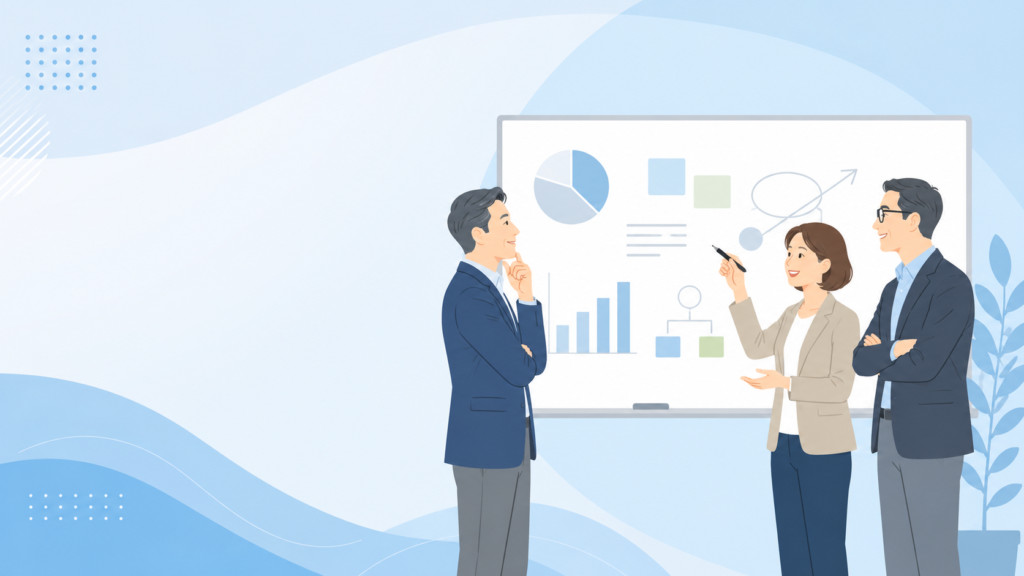
「中小企業の経営者(3名、男女2名と1名、40〜50代)がホワイトボードの前でディスカッションしている、フラットデザインのイラスト。明るく親しみを感じるトーン、背景は柔らかなブルー。サイズ16:9」
② SNSのアイキャッチ(文字入り)
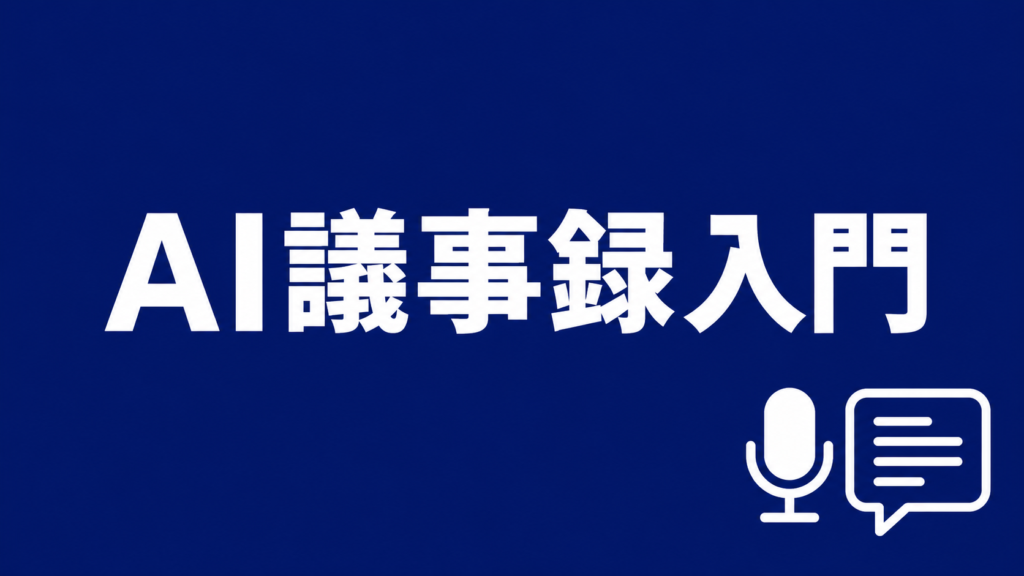
「ブログ記事のアイキャッチ画像。テーマは『AIで議事録を自動化』。サイズ16:9、背景は深めのブルー、中央に白抜き文字で『AI議事録入門』と表示。右下にマイクと文字起こしを表すシンプルなアイコン」
③ LPメインビジュアル
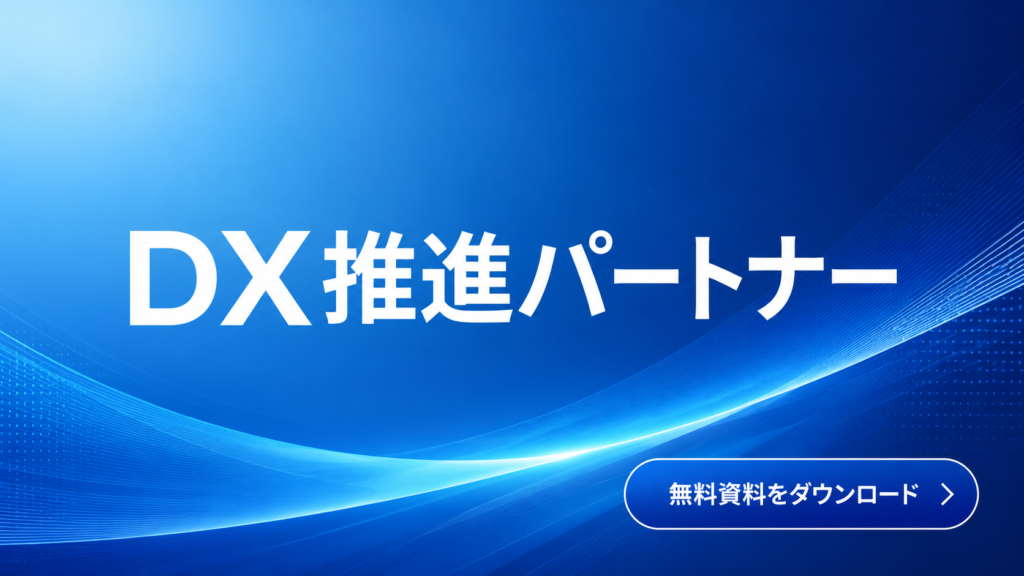
「コーポレートサイトのファーストビュー。抽象的な青グラデーション背景。人物は使わず、中央に白抜き文字で『DX推進パートナー』、右下にCTAボタン風のデザインで『無料資料をダウンロード』」
④ 広告バナー(1080×1080)
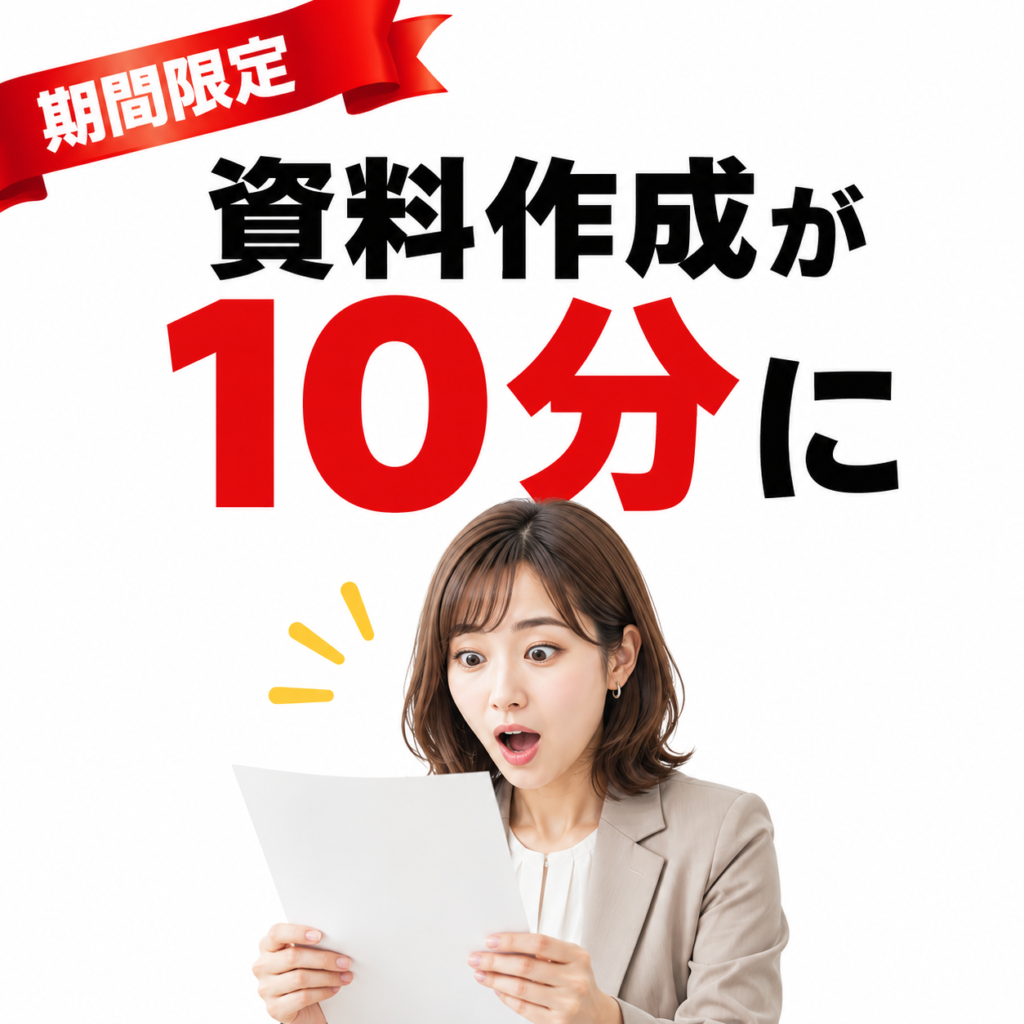
「Facebook/Instagram広告用バナー、正方形(1080×1080)。背景は清潔感のある白、中央に30代女性社員がチラシを見て驚いている表情。左上に赤いリボンで『期間限定』、中央に太字ゴシックで『資料作成が10分に』」
⑤ 社内マニュアルのキャラクター
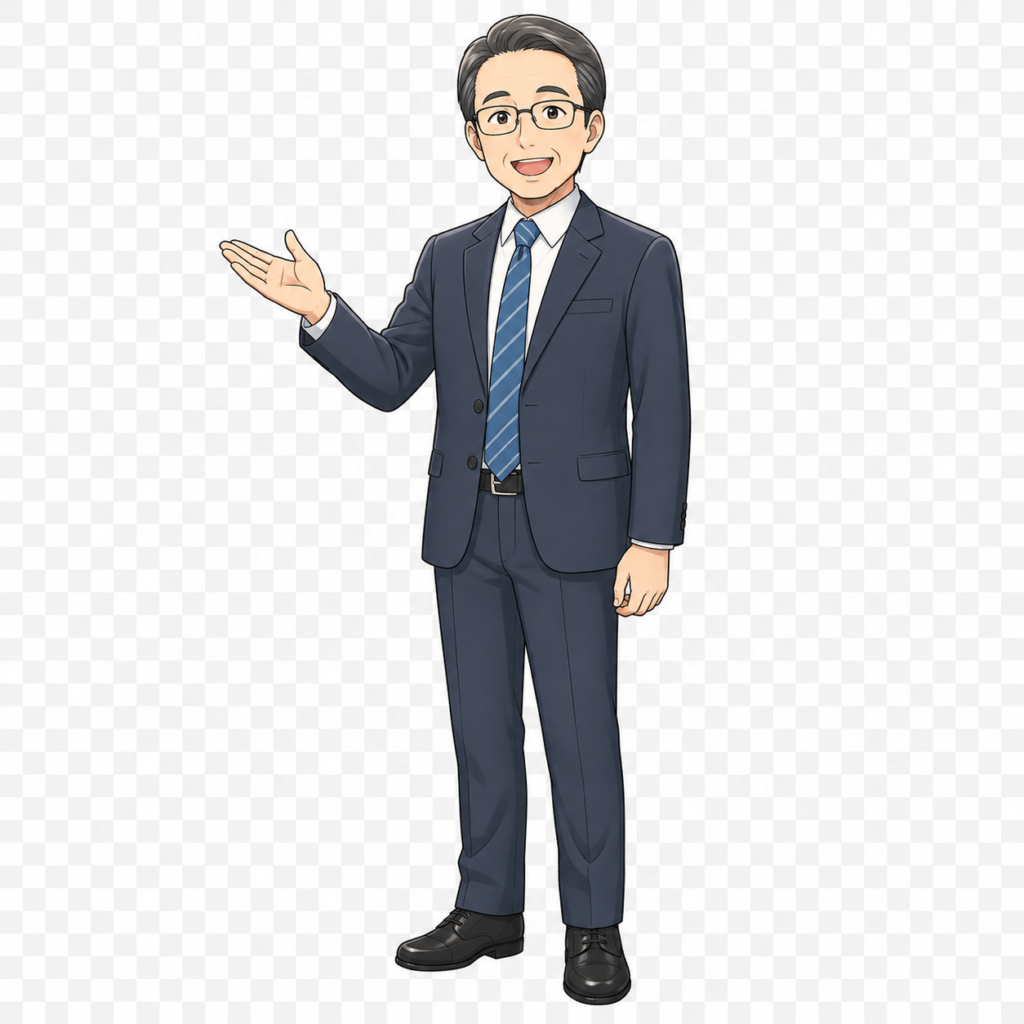
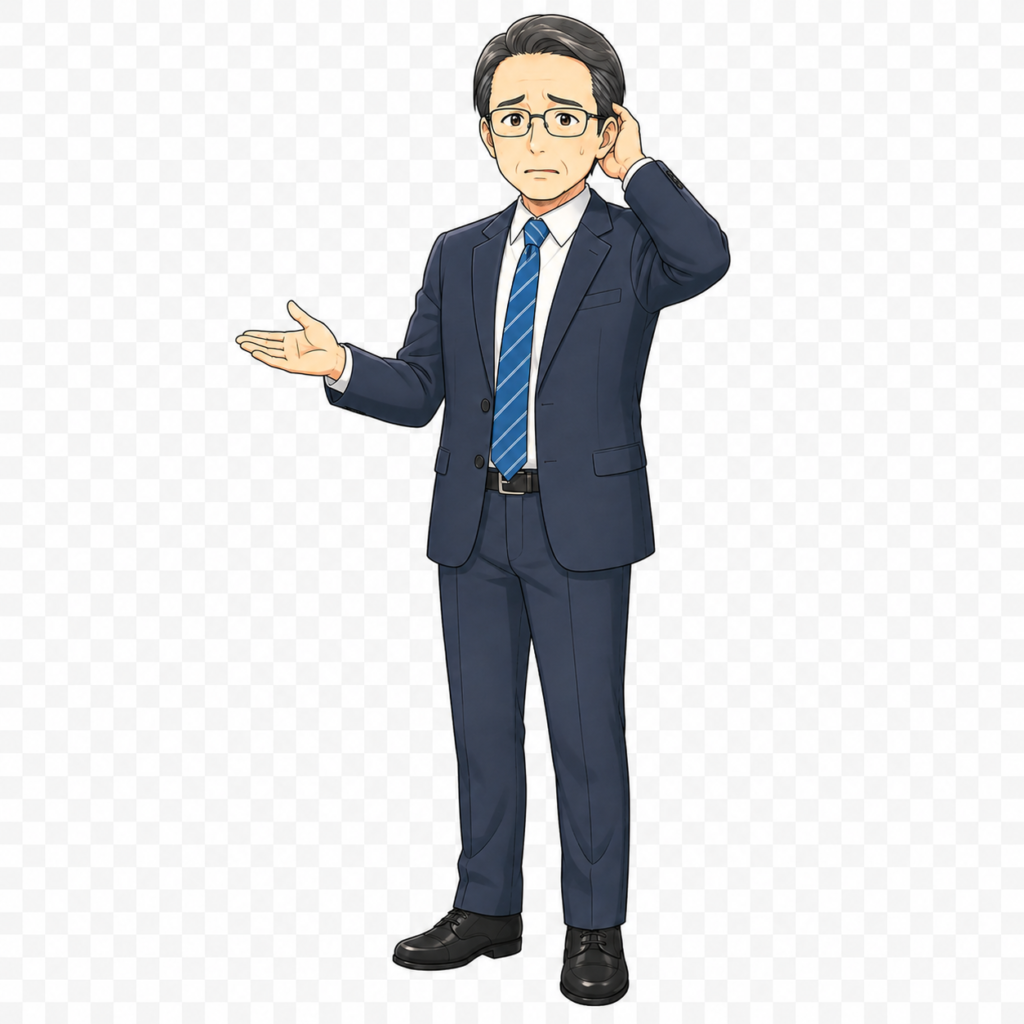
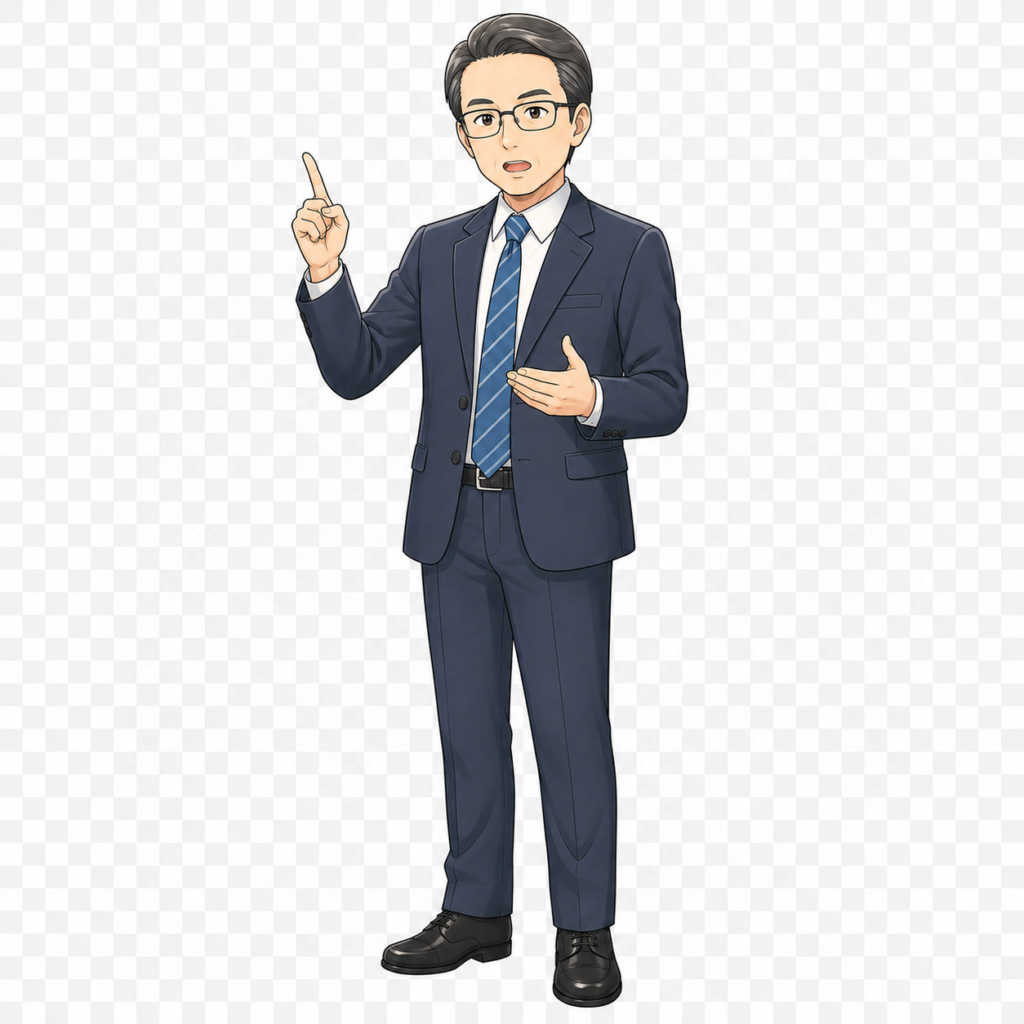
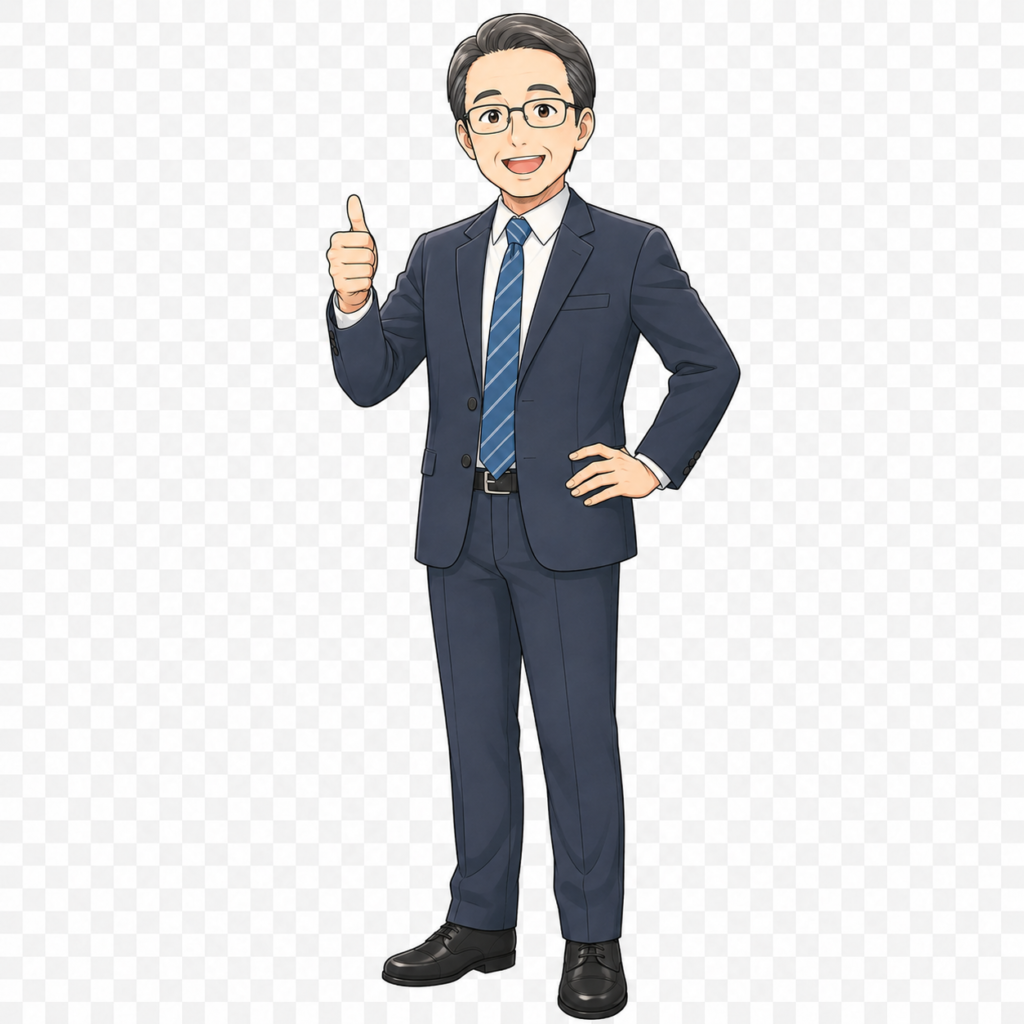
「ビジネスマンガ風のやさしい雰囲気の上司キャラクター。40代男性、スーツ姿、笑顔で手をひらいているポーズ。背景は透明、同一チャット内で複数の表情パターンを生成」
⑥ 手持ち画像の背景交換
画像をアップロードして:「この商品写真の背景だけを『清潔感のある白背景』に変えて。商品の色・形・影はそのまま」
中小企業でのビジネス活用例
ケース1:営業担当の提案書作成
従来1枚に30分かけていた表紙イメージ作成が3分に。提案書の作成本数が週あたり3本 → 5本に拡大。
ケース2:SNS運用チームのビジュアル量産
週に5本のインスタグラム投稿・ストーリーズを、部員を1名減らしても回している例も。
ケース3:Web広告のクリエイティブを社内でA/Bテスト
従来はデザイナーに3パターン依頼して30万円 → GPT Image 2で7パターン生成してテスト、勝ちパターンだけデザイナーに仕上げ依頼。クリエイティブだけでなく、LPのFVも作れちゃいます。
うまくいかないときのトラブルシュート
| トラブル | 対処 |
|---|---|
| 指示した文字が崩れる | 文字を『』で囲む、不要な装飾語を削る、文字数を減らす |
| 人物の手・足が不自然 | 「肩から上」「手は見せない」の指定で詳細を潰さない |
| 画風がイメージと違う | 「フラットデザイン」「実写」「水彩画風」を明記 |
| サイズが使いたい比にならない | 「1080×1080」「1920×1080」のようにピクセル指定まで入れる |
| ブランドカラーが出ない | HEXコード(例:#1E3A8A)をプロンプトに含める |
| 同じ人物を別シーンで使いたい | 同じチャット内で「さっきの人物をオフィスシーンで」と連続指示 |
料金プランと選び方
- 無料プラン:1日数枚まで。試してみるのに適している
- ChatGPT Plus(20ドル/月):個人や小規模チーム、業務利用に十分
- ChatGPT Team(25〜30ドル/人・月):入力データが学習に使われない、管理者コンソールあり
- ChatGPT Enterprise:大規模、SSO/SCIM、コンプライアンス
中小企業ならChatGPT PlusかTeamから始めるのが現実的です。まずは個人プランで業務に使えるか試し、効果が見えたらチームへ拡げるのがリスクが低いです。
使うときの注意点
- 商用利用は規約を確認:ChatGPTプランは商用利用可だが、生成画像の著作権保護には法的議論がある
- 顧客名・社外秘をプロンプトに入れない:「〇〇社様向け」→「製造業向け」に言い換える
- 実在の有名人・他社キャラクターを生成しない:肖像権・著作権リスク
- 生成画像は必ず人の目でチェック:文字の崩れ・不自然な描写を見落とさない
よくある質問(FAQ)
Q. 無料でも使えますか?
A. はい。1日数枚の制限と生成スピードの違いはありますが、まず試すには十分です。業務で使うならPlus(20ドル/月)を推奨します。
Q. 同じキャラクターを何枚も作れますか?
A. 同じチャット内で「さっきのキャラクターを別シーンで」と連続して指示すると、一貫性を保ちやすくなります。
Q. デザイナーとどう使い分ける?
A. 「たたき台をGPT Image 2で、仕上げをデザイナーに」という分業が現実的。修正回数が減るためデザイナーのストレスも減ります。
Q. プロンプトが思いつかないときは?
A. ChatGPTに「この用途で使う画像のプロンプトを3案考えて」と頼めば、テンプレートを作ってくれます。
まとめ:GPT Image 2は「何を作るか」を決めて試すのが近道
GPT Image 2は、ChatGPTを使っている企業なら追加費用なしで使える、中小企業にもっとも現実的な画像生成AIです。本記事のプロンプト集をそのままコピペして、1枚生成してみるのが一番の近道です。今日の提案書・今日のSNS投稿・今日の広告バナー、どれか1つを選んで、まずChatGPTを開いてみてください。
AIの導入や活用方法について迷ったら、まずは無料でご相談ください。