「資料作成が終わらない……」そんな悩みを過去のものにします。Googleの最新AI「Gemini」に搭載されたCanvas(キャンバス)機能を使いこなし、構成案からスライド生成、さらにはPowerPoint化までを最短ルートで駆け抜けるGeminiで資料作成をする具体的な手順を公開します。
資料作成の「苦行」を終わらせる、Geminiという選択肢
多くのビジネスパーソンにとって、資料作成は「真っ白なスライド」との戦いから始まります。構成を練り、情報を集め、デザインを整える。このプロセスに数時間を費やすのは、もう時代遅れです。
Geminiの新機能「Canvas」を使えば、あなたは「作成者」ではなく「編集長(ディレクター)」になれます。AIが数秒で書き上げた土台を、あなたは磨き上げるだけで済むのです。この劇的な変化を体感しましょう。
【基本】Geminiの「Canvas」を起動する3つのステップ
まずは、資料作成に特化した作業場である「Canvas」を立ち上げます。非常にシンプルですが、以下の手順を間違えないでください。
1. Googleアカウントでログイン: Gemini公式サイトへアクセスします。
2. 「Canvas」を選択: プロンプト(入力欄)の左下にある「Canvas」アイコンをクリックします。
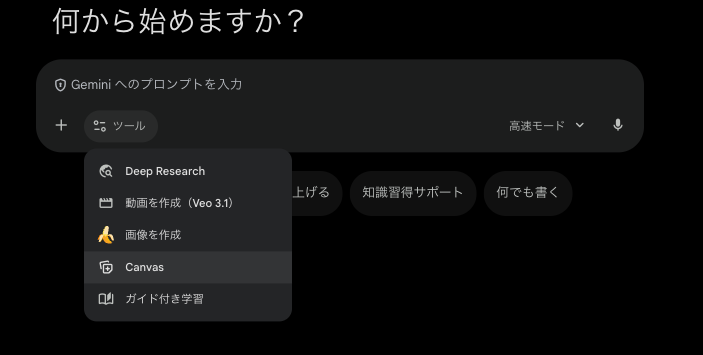
3. モードの選択: 可能な限り「Pro」または最新のモデル(Gemini 3など)を選択してください。複雑な資料ほど、AIの「賢さ」が直結します。
これで準備は完了です。
実践1:一瞬でスライド構成を作る「魔法のプロンプト」
Geminiに丸投げしてはいけません。具体的な「役割」と「条件」を与えるのがコツです。以下のプロンプトをコピーして、内容を書き換えて試してみてください。
プロンプト例:
「[新製品の市場参入戦略]について、役員報告用のプレゼン資料を作りたい。以下の条件でスライドを生成して。
・ターゲット:経営層
・枚数:7枚
・構成:現状分析、課題特定、解決策、期待される効果、スケジュールを含める
・トーン:論理的かつ前向き」
Canvasを使えば、ブラウザの右側にリアルタイムでスライドが構築されます。内容が気に入らなければ、その場で「もっと具体的に」「デザインをシンプルに」と指示を出すだけで即座に修正されます。
実践2:既存のPDFやWeb記事を「スライド」へ変換する
これがGeminiを使う最大のメリットです。手元にある膨大なレポートや、参考にしたWebサイトを「読み込ませる」だけで、スライドの肉付けが完了します。
* PDFアップロード: 社内の調査資料を読み込ませ、「この内容を3枚のスライドに要約して」と頼みます。
* Deep Researchとの連携: Geminiに最新の市場動向を検索(Deep Research)させ、その結果をもとに資料を作成させます。
これまで「読む時間」と「まとめる時間」に分けていた工程が、一瞬で統合されます。
Geminiで作った資料を「PowerPoint」で仕上げる方法
Geminiが生成したものは「Google スライド」として保存されます。これをPowerPoint(パワポ)で使いたい場合は、以下の手順を踏んでください。
1. Gemini画面の右上から「Google スライドで開く」をクリック。
2. Google スライドのメニューから「ファイル」>「ダウンロード」>「Microsoft PowerPoint (.pptx)」を選択。
これで、いつものパワポとして編集可能になります。フォントが崩れている場合は、パワポ側で「置換」機能を使って一括修正するのが最速です。
【比較表】Gemini vs 人力 vs 従来のAI
Gemini(Canvas)がどれだけ優れているか、視覚的に比較してみましょう。
| 項目 | 人力(手作業) | 従来のAI(チャット) | Gemini (Canvas) |
| 作成時間 | 数時間〜数日 | 30分(コピペが必要) | 10分(直接生成) |
| 構成の論理性 | 高い(属人的) | 中(指示次第) | 高い(構造化が得意) |
| デザイン性 | 高(要スキル) | 低(テキストのみ) | 中(スライド形式) |
| 外部データ参照 | 手動検索 | 制限あり | 最新Web情報を統合可能 |
知っておくべき「Geminiの弱点」と回避策
誠実にお伝えしますが、Geminiは万能ではありません。以下の3点には注意が必要です。
* デザインの微調整: AIが生成する配置は、時に「惜しい」ことがあります。最終的なフォントサイズや図形の微調整は、人間がGoogleスライド上で行うのが最も効率的です。
* 情報の正確性: 稀に事実誤認(ハルシネーション)が混ざります。数値や固有名詞は、必ず自分の目で最終確認をしてください。
* 機密情報の入力: 会社の機密情報を入力する際は、設定で「学習に利用しない」設定にするか、機密部分を伏せ字にするなどの配慮を忘れないでください。
読者の疑問に答える:Q&A
Q. 無料版のGeminiでもスライドは作れますか?
A. はい、可能です。ただし、1日の生成回数に制限があり、高度な「Pro」モデルが使えないため、ビジネス利用なら有料版(Gemini Advanced)を強く推奨します。
Q. 画像も自動で挿入してくれますか?
A. はい。内容に適したイメージ画像を生成・挿入してくれます。ただし、実在する製品写真などは自分で差し替える必要があります。
Q. 作成した資料の著作権はどうなりますか?
A. 生成されたコンテンツの権利は、一般的に利用者に帰属するとされていますが、利用規約は頻繁に更新されます。商用利用の際は最新のGoogle利用規約を確認してください。
MoMo’s Insight:AI時代の資料は「作る」から「選ぶ」へ
資料作成の本質が、劇的に変わろうとしています。
これまでの「優秀な社員」とは、綺麗なスライドを速く作る人のことでした。しかし、Geminiがその作業を10分で終わらせる今、価値は「どの情報を選び、どの結論を出すか」という意思決定に集約されます。
AIは「平均点」の資料を量産するのが得意です。しかし、相手の心を動かし、プロジェクトを動かす「最後の一押し」は、あなたの血の通った言葉にしか宿りません。Geminiで浮いた時間を、ぜひ「相手と対話するための準備」に充ててください。
Geminiで資料作成まとめ
GeminiのCanvas機能を使えば、資料作成のスピードは確実に10倍以上になります。
1. Canvasモードで対話を始め、
2. 具体的なプロンプトで骨組みを作り、
3. 既存資料を読み込ませて肉付けし、
4. 最後は人間が微調整して完成させる。
このサイクルを身につければ、あなたは「資料作成に追われる人」から「資料を武器に成果を出す人」へ進化できるはずです。さあ、今すぐGeminiを開いて、最初のスライドを作ってみましょう。