「AIにコードを書いてもらう」時代は終わりました。これからは「AIに開発を完遂してもらう」時代です。
Googleが放った最新の開発プラットフォーム「Antigravity(アンチグラビティ)」は、従来のAIエディタとは根本的に思想が異なります。人間は手を動かさず、AIエージェントに「ミッション」を与える。これがAntigravityの本質です。
この記事では、初心者でも今日からAntigravityを使いこなし、爆速でアプリを形にするための具体的な手順と、AIを使いこなすための「Antigravityの使い方」を伝授します。
Antigravityとは?Cursorとの決定的な違い
Antigravityを一言で表すと、「AIエージェントを指揮するための司令塔」です。
多くの人が愛用するCursorは、人間が書くコードをAIが「補完」するツールです。一方、AntigravityはAIが自ら「計画」を立て、ターミナルでコマンドを打ち、ブラウザで動作確認まで行う「自律型」のシステムです。
| 特徴 | Cursor / GitHub Copilot | Antigravity |
| 主役 | 人間(AIは助手) | AIエージェント(人間は監督) |
| 得意なこと | コードの書き換え、補完 | 機能実装の丸投げ、環境構築、検証 |
| ブラウザ操作 | 基本できない | 自律的に閲覧・テスト可能 |
| 思考プロセス | チャット履歴のみ | 「Plan(計画)」として可視化 |
「細かい修正はCursorが早いが、新しい機能をごっそり作りたい時はAntigravityが圧倒的に楽」という使い分けが現在の最適解です。
3分で完了!Antigravityの導入手順
AntigravityはWebブラウザ上ではなく、自分のPCにインストールして動かします。
1. 公式サイトからダウンロード: Google Antigravity公式サイト(プレビュー版)へアクセスし、OS(Mac/Windows)に合わせたインストーラーを入手します。
2. Googleアカウントでログイン: 現在は個人のGmailアカウントが必要です。企業用(Workspace)アカウントでは制限がかかる場合があるため注意してください。
3. 初期セットアップ: 起動後、画面の指示に従いセットアップを進めます。Chromeブラウザとの連携許可を求められたら「許可」してください。これが後述する「Browser Agent」を動かす鍵になります。
実行力を高める「エージェント型」の基本操作
インストールが終わったら、まずは以下の「3つの画面」の役割を覚えましょう。これだけで操作の迷いが消えます。
① Agent Manager(司令塔)

画面中央にあるチャット欄です。ここに「ReactでTodoアプリを作って」と入力するだけで、AIが「タスクの分割」と「実行計画」を自動生成します。
② Editor(作業場)
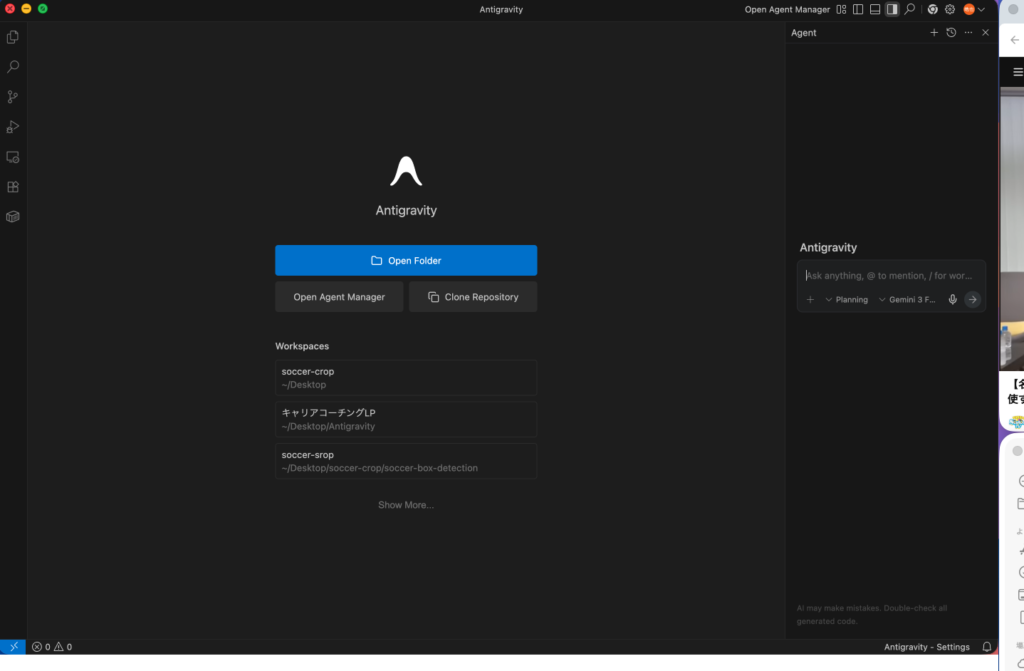
AIが生成したコードがリアルタイムで書き込まれます。VS Codeベースなので、普段エディタを使っている人なら違和感なく操作できます。
③ Browser Agent(検証員)
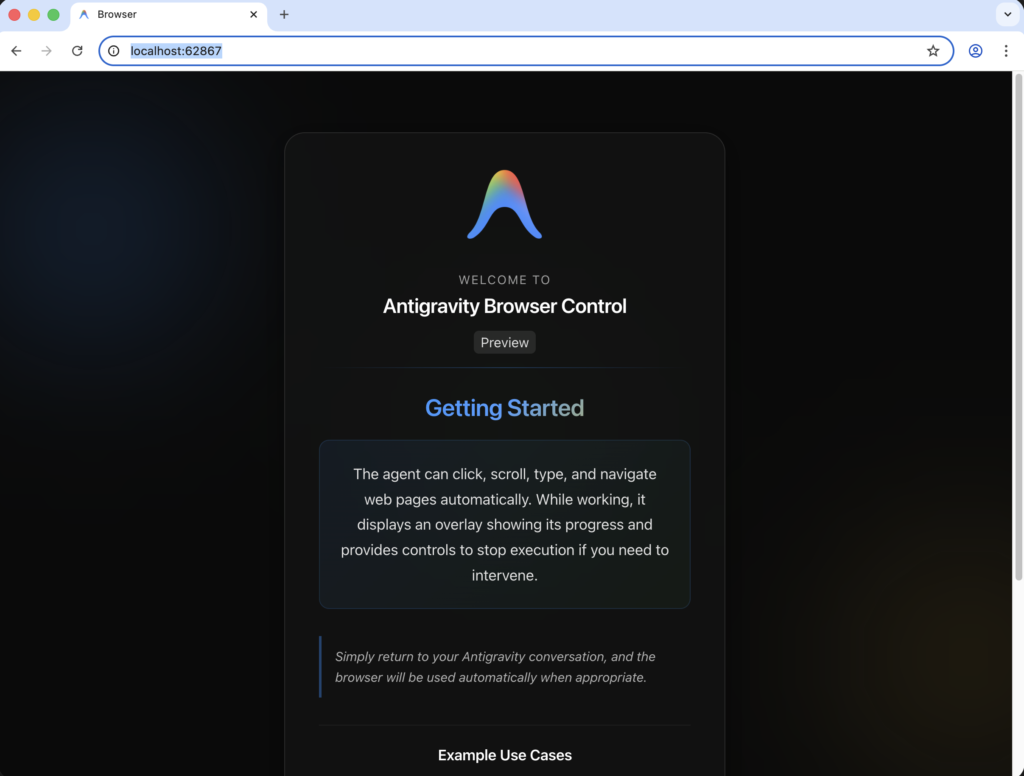
Antigravityの真骨頂です。AIが自らブラウザを立ち上げ、作ったアプリが動くか、エラーが出ていないかを自分の目で(AIの視覚で)確認します。
AIに「丸投げ」するための指示の出し方
Antigravityで失敗する原因の多くは、指示が曖昧なことです。AIに「実行力」を発揮させるには、以下の3ステップで指示を出してください。
1. Mission(目的)を明確にする:
「〜を作って」だけでなく、「〜ができる、〜向けのアプリを作って」と背景を伝えます。
2. Context(文脈)を与える:
「Tailwind CSSを使って」「既存のこのファイルを参照して」と制約を加えます。
3. Plan(計画)を確認する:
指示を出すと、AIが「Plan(手順)」を提示します。ここで「Go」ボタンを押す前に内容を確認してください。的外れな計画なら、この時点で修正を指示するのが時短のコツです。
注意!Antigravityの弱点とコストの現実
魔法のようなツールですが、以下の制限とリスクを理解しておく必要があります。
・プレビュー版の不安定さ: 突然クラッシュしたり、エージェントが「思考のループ」に陥ることがあります。おかしいと思ったら、一度プロジェクトを再起動しましょう。
・無料枠の制限: 現在は無料で使えますが、Gemini 1.5 Proなどの高性能モデルを多用するため、将来的にサブスクリプション制になる可能性が極めて高いです。
・「勝手に壊される」リスク: AIが自律的にファイルを書き換えるため、予期せぬ場所が修正されることがあります。Gitでのバージョン管理は必須です。
応用編:Knowledge(長期記憶)で自分流を学習させる
Antigravityには「Knowledge Items」という機能があります。
・「自社のコーディング規約」
・「よく使うライブラリの設定方法」
・「過去に発生したバグの修正パターン」
これらをKnowledgeとして登録しておくと、AIが次回のタスクからそれらを考慮して動くようになります。使えば使うほど、あなた専用の「優秀な部下」へと育っていきます。
MoMo’s Insight:コードを書かない勇気が「価値」を生む
Antigravityが登場したことで、エンジニアの定義が劇的に変わります。これまでは「言語の文法に詳しい人」が重宝されましたが、これからは「複雑な問題をAIが解けるサイズに分解し、成果物の正しさを検収できる人」の価値が最大化します。
「自分で書いたほうが早い」という誘惑を捨て、あえてAIに「丸投げ」し、そのプロセスを管理する。この「監督者としての訓練」を今すぐ始めることが、AI時代に取り残されないための唯一の生存戦略です。コードを書く能力は、AIのミスを見抜くための「審美眼」へと昇華させるべきなのです。
Antigravityの使い方まとめ
Antigravityは、単なる便利ツールではなく、私たちの「働き方」そのものを変えるプラットフォームです。
・「エージェントファースト」の思想を理解する
・Agent Managerで計画を立てさせ、Browser Agentで検証させる
・人間は「監督」として指示の解像度を高めることに集中する
まずは、小さなスクリプトやプロトタイプの作成から始めてみてください。AIが自らブラウザを操作し、バグを直していく姿を見たとき、あなたは開発の未来を確信するはずです。