生成AIの登場により、ビジネスにおける「業務効率化」の定義は大きく変わりました。単なるFAQ対応ではなく、システムと連携して業務を代行する「自律型AIエージェント」が求められています。
その中心にあるのが、Microsoftが提供する「Microsoft Copilot Studio」です。
- 「社内の問い合わせ対応を自動化したい」
- 「自社データに基づいた回答をするAIを作りたい」
- 「プログラミング知識はないが、DXを推進したい」
本記事では、こうした課題を持つIT担当者やビジネスリーダーに向けて、Copilot Studioの基礎知識から、Power Virtual Agentsとの違い、料金体系、そして実際の開発手順までを、網羅的に解説します。この記事を読めば、Copilot Studioの全てが分かります。
Microsoft Copilot Studio とは?
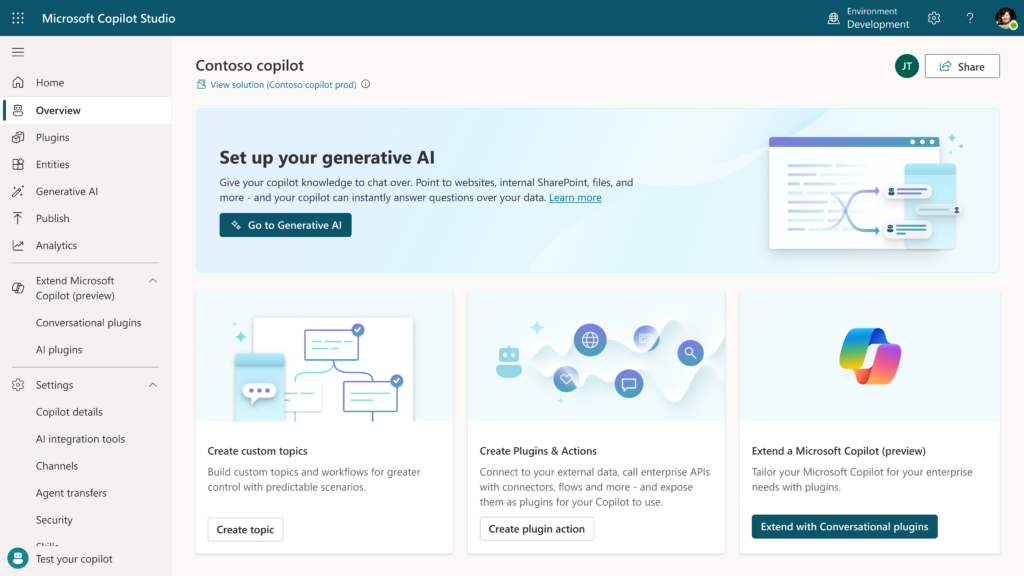
Copilot Studio の定義と概要
Microsoft Copilot Studioは、Microsoftが提供するローコードの対話型AI作成プラットフォームです。
従来のチャットボット作成ツールとは異なり、OpenAIのGPT-4などの大規模言語モデル(LLM)の力が組み込まれています。これにより、開発者は複雑な会話シナリオをゼロから設計する必要がなくなり、「自社のデータやWebサイトを指定するだけ」で、高度な対話能力を持つAIアシスタント(Copilot)を作成できます。
Power Virtual Agents からの進化
Copilot Studioは、以前「Power Virtual Agents」という名称で提供されていたサービスの後継・進化版です。
Power Virtual Agentsは、主に手動で会話フローを作成する「ルールベース」のアプローチが中心でしたが、Copilot Studioへのブランド変更に伴い、生成AI機能が標準搭載されました。
- 旧 Power Virtual Agents: 「Aと聞かれたらBと返す」というシナリオの手動作成が必須。
- 新 Copilot Studio: 生成AIが文脈を理解し、マニュアル等から回答を自動生成可能。
「Copilot for Microsoft 365」との決定的違い
多くのユーザーが混乱するのが、WordやExcelに搭載されている「Copilot for Microsoft 365」との違いです。両者の関係性は以下のように整理できます。
| 比較項目 | Copilot for Microsoft 365 | Microsoft Copilot Studio |
| 役割 | 「使う」ためのAI | 「作る」ためのツール |
| 主な用途 | 文書作成、メール要約、会議議事録など | 自社専用ボット作成、外部システム連携 |
| 対象 | すべてのビジネスパーソン | IT管理者、開発者、業務改善担当 |
| カスタマイズ | 基本的に不可(設定のみ) | 自在に可能(独自データの学習など) |
つまり、既製品のAIを使うのが「Copilot for M365」、自社独自の業務に合わせてAIをカスタマイズしたり、新しく作り出したりする工場が「Copilot Studio」です。
なぜ今導入すべきか?3つの核心的メリット
なぜ、多くの企業が今Copilot Studioを導入しているのでしょうか。その理由は、従来型のチャットボット開発における「挫折ポイント」を解消した点にあります。
ジェネレーティブAIによる「回答の自動生成」
最大の特徴は、「生成的な回答(Generative Answers)」機能です。
これまでチャットボットを作るには、数百〜数千の「想定問答集(QAリスト)」を用意する必要がありました。しかし、Copilot Studioでは、自社のWebサイトのURLや社内ドキュメント(SharePoint等)を指定するだけです。
ユーザーが質問すると、AIが指定されたリソースをリアルタイムで検索・要約し、自然な日本語で回答を生成します。これにより、ボット構築にかかる工数を数ヶ月単位から「数時間」へと短縮できます。
プログラミング不要の「ローコード開発」
Copilot Studioは、Power Platformファミリーの一員であり、GUI(グラフィカルユーザーインターフェース)ベースでの開発が可能です。
画面上でブロックをパズルのように組み合わせるだけで、会話の流れを作成できます。エンジニアだけでなく、人事や総務といった「現場の業務担当者」自身が、自分の業務を楽にするためのボットを作成・修正できる点が革新的です。
Microsoft エコシステムとの「シームレスな連携」
作成したボットは、数クリックでMicrosoft TeamsやWebサイト、Facebook、Slackなどのチャネルに公開できます。
特にTeamsとの親和性は抜群で、社内ポータルとしてTeamsを利用している企業にとっては、導入のハードルが極めて低くなります。また、セキュリティ基盤もMicrosoft 365と同様のレベル(Entra ID認証など)で守られているため、エンタープライズ企業でも安心して利用可能です。
機能詳細ディープダイブ(技術解説)
ここでは、実際に開発を行う上で理解しておくべき、Copilot Studioの主要な構成要素について解説します。
トピック(Topics)
トピックとは、「会話のシナリオ」のことです。
AIに自動で答えさせる「生成的な回答」とは別に、厳密な手続きが必要な業務(例:住所変更の手続きなど)については、トピックを手動で設計します。
- トリガーフレーズ: ユーザーが話しそうな言葉(例:「住所を変えたい」「引っ越しした」)。これを検知するとトピックが起動します。
- ノード: 会話のステップ(メッセージを表示する、質問する、条件分岐するなど)。
エンティティ(Entities)
エンティティは、ユーザーの自然言語の中から「必要な情報」を抜き出す能力です。
例えば、「来週の月曜日に東京から大阪へ行きたい」という文章があった場合、Copilot Studioは以下のように認識します。
- Date (日付): 来週の月曜日
- City (都市): 東京、大阪
これにより、「いつですか?」「どこからですか?」と一つひとつ聞き返さなくても、一度の入力で情報を収集でき、スムーズな対話体験を提供できます。
変数(Variables)
会話の中で得た情報を一時的に保存しておく「箱」です。
- トピック変数: そのトピック内だけで有効な変数。
- グローバル変数: ボット全体で共有できる変数。ユーザーの名前やIDなど、会話を通して保持したい情報に使います。
【実践チュートリアル】社内ヘルプデスクBotを作ってみよう
それでは実際に、「社内規定について答えてくれるAIボット」を作成する手順を解説します。今回は、既存のWebページ(マニュアル)を読み込ませて自動回答させる、最も基本的なパターンを行います。
Step 1: 環境の準備
Microsoft 365の職場アカウントで Microsoft Copilot Studio の公式サイト にアクセスし、試用版を開始、またはログインします。
Step 2: コパイロットの新規作成
- ホーム画面の左メニューから「作成」を選択します。
- 「新しいコパイロット」をクリックします。
- 名前: 「社内ヘルプデスクBot」など分かりやすい名前を入力。
- 言語: 「日本語」を選択します。
Step 3: 生成AI(生成的な回答)の設定
ここが最重要ステップです。
- 設定画面の中に「WebサイトのURL」を入力する欄があります。
- ここに、自社の社内規定が掲載されているWebサイトや、公開されているヘルプページのURLを入力します。(例:
https://your-company.com/manual/) - 「作成」ボタンをクリックします。
これだけで、Copilot Studioはバックグラウンドで指定されたURLのインデックス作成を開始します。
Step 4: 動作テスト(テストキャンバス)
画面がエディタモードに切り替わったら、左側にある「テスト」パネルを使います。
- 下部の入力欄に、「有給休暇の申請期限はいつまで?」など、マニュアルに書かれている内容を質問します。
- AIがWebサイトの情報を参照し、「就業規則によると、有給休暇は3日前までに申請が必要です」といった要約回答を返してくれば成功です。
- 回答には引用元のリンクも付与されるため、ユーザーは詳細を確認することができます。
Step 5: 公開(Publish)
テストで問題なければ、実際に利用できるようにします。
- 左メニューの「公開」をクリックします。
- 「公開」ボタンを押すと、最新のコンテンツが反映されます。
- 「チャネル」設定から「Microsoft Teams」を選び、「Teamsに追加」を行うことで、社内のTeamsアプリとして利用可能になります。
外部連携で可能性を広げる(Power Automate活用)
Copilot Studioが真価を発揮するのは、単なる「会話」を超えて「アクション」を起こす時です。これを実現するのがPower Automateとの連携です。
Power Automate クラウドフローの呼び出し
Copilot Studioのトピック内から、Power Automateのフローを「アクション」として呼び出すことができます。
【活用例:備品購入申請】
- Copilot: 「何を購入しますか?」(質問ノード)
- User: 「マウス」
- Copilot: 「金額は?」
- User: 「3,000円」
- Copilot (裏側): ここでPower Automateを起動。
- 上司にTeamsで承認依頼を送る。
- 承認されたら、経理システムにデータを登録する。
- Copilot: 「申請を受け付けました。承認待ちです」
このように、会話をトリガーにして、メール送信、データベース更新、承認フローの開始など、あらゆる業務自動化をつなげることができます。
プラグインとコネクタ
Salesforce、ServiceNow、SAP、Zendeskなど、1,000種類以上の外部サービスと接続するための「コネクタ」が用意されています。これにより、「Salesforceの顧客情報をチャットで確認する」「ServiceNowでチケットを発行する」といった高度な連携が、ノーコードで実現できます。
企業利用におけるセキュリティとガバナンス
企業で生成AIを導入する際、最も懸念されるのがセキュリティです。Copilot Studioはエンタープライズレベルのセキュリティ機能を備えています。
データは学習に使われない
Copilot Studio(およびAzure OpenAI Service)に入力されたデータは、Microsoftの基盤モデルの学習には使用されません。
入力データは顧客のテナント内でのみ処理され、外部に流出したり、他社の回答生成に使われたりすることはないため、機密情報を扱う社内ボットとしても安心して利用できます。
認証とアクセス制御
ボットを利用できるユーザーを限定できます。
- 認証: Microsoft Entra ID (旧 Azure AD) を使用し、社内の正規ユーザーのみがアクセスできるように設定可能。
- 共有: 特定のセキュリティグループのみにボットを公開することも可能です。
DLP(データ損失防止)ポリシー
Power Platform管理センターでDLPポリシーを設定することで、ボットが接続できるコネクタを制限できます。例えば、「社内SQLサーバーへの接続は許可するが、X(旧Twitter)への投稿コネクタはブロックする」といった制御が可能です。
ライセンスと料金体系
Copilot Studioの料金体系は、導入しやすい「テナント単位」の課金モデルが基本となっています。(※2024年時点の情報であり、変更される可能性があります。必ず公式サイトを確認してください)
基本プラン
- Microsoft Copilot Studio:月額 ¥25,000 / テナント
- このライセンスには、月間25,000メッセージが含まれます。
- ユーザー数ごとの課金(User Subscription License)ではなく、組織全体での利用量に対する課金です。
メッセージとは?
「メッセージ」とは、ボットとユーザーのやり取りの単位です。
- ユーザーの質問=1メッセージ
- ボットの回答=1メッセージ生成AIを使用した回答の場合は、消費されるメッセージユニット(クレジット)の計算方法が異なる場合があるため、大規模展開の際はキャパシティプランニングが必要です。
Microsoft 365 ライセンスとの関係
「Copilot for Microsoft 365」のライセンスを保有している場合、その拡張機能としてCopilot Studioの機能の一部(M365 Copilotへのプラグイン作成など)が利用可能な場合があります。しかし、独立したカスタムボットを作成・運用するには、通常、上記のスタンドアロンライセンスが必要です。
まとめと次のステップ
Microsoft Copilot Studioは、専門知識を持たないビジネスパーソンでも、「自社の業務を知り尽くしたAIアシスタント」を作成できる画期的なプラットフォームです。
- 生成AI搭載: Webサイトやマニュアルを読み込ませるだけで即座に回答可能。
- 業務自動化: Power Automateと連携し、会話からシステム操作を実行。
- 高セキュリティ: 企業利用を前提としたデータ保護とガバナンス。
まずは、無料試用版を利用して、「自社のWebサイト」を読み込ませたテストボットを作成してみてください。自分の質問に対して、AIが自社の言葉で答えてくれた瞬間、業務変革の可能性を肌で感じることができるはずです。
今こそ、AIを見る側から「AIを作る側」へ。Copilot Studioで、組織の生産性を次なるレベルへと引き上げましょう。