「来週のプレゼン資料、まだ白紙なんだけど……」 「構成を考えるだけで数時間。デザインなんて正直、自信がない」
そんなため息、オフィスや自宅のデスクでついていませんか? 資料作成は、ビジネスパーソンにとって避けては通れない道。でも、それが「時間と精神を削るだけの作業」だとしたら、あまりにももったいないですよね。
ここ数年で、Googleの生成AI「Gemini」は劇的な進化を遂げました。 2026年の今、Geminiは単なるチャットボットではなく、あなたの思考を瞬時に視覚化する「専属のクリエイティブ・パートナー」になっています。
この記事では、MoMo株式会社が総力を挙げて検証した、「Geminiを使ったスライド生成のすべて」を解説します。初心者向けの基本操作から、プロも唸る応用テクニックまで。これを読み終わる頃には、あなたの資料作成スピードは今の3倍、いや10倍になっているはずです。
そもそも、Geminiでスライド作成って何ができるの?
まずは全体像を掴みましょう。Geminiを使ったスライド作成には、大きく分けて2つの流派(ルート)があります。今のあなたの状況に合わせて使い分けるのがコツです。
ルートA:【Googleスライド連携】既存資料を磨き上げる
Googleスライドを開きながら、右側のサイドパネルにいるGeminiと相談しながら進めるスタイルです。
- こんな時に最適: 「とりあえず書き出した箇条書きをスライドにしたい」「特定のページのデザインを変えたい」「画像を追加したい」
ルートB:【Canvas機能】ゼロから一気に構成を作る
Geminiアプリ(ブラウザ版)の「Canvas」という広い作業スペースを使って、全体の構成からスライドの下書きまでを一気に作り上げるスタイルです。
- こんな時に最適: 「まだ何も決まっていない」「企画の壁打ちから始めたい」「10枚以上のスライド構成を練りたい」
【準備編】これだけは確認!必要な環境
Geminiでスライド生成を行うには、以下の環境が必要です。
- Google Workspace アカウント (個人の無料アカウントでも一部機能は使えますが、ビジネスで本格的に使うなら有料プランが推奨されます)
- Gemini for Google Workspace アドオン (または、AI機能が含まれているプランへの加入)
- 言語設定 (以前は英語のみでしたが、現在は日本語にもフル対応しています。安心して日本語で指示を出してください)
【実践編①】Googleスライド連携で「サクッと」作る手順
まずは、最も手軽な「ルートA」から解説します。今開いているGoogleスライドの画面そのままで操作できます。
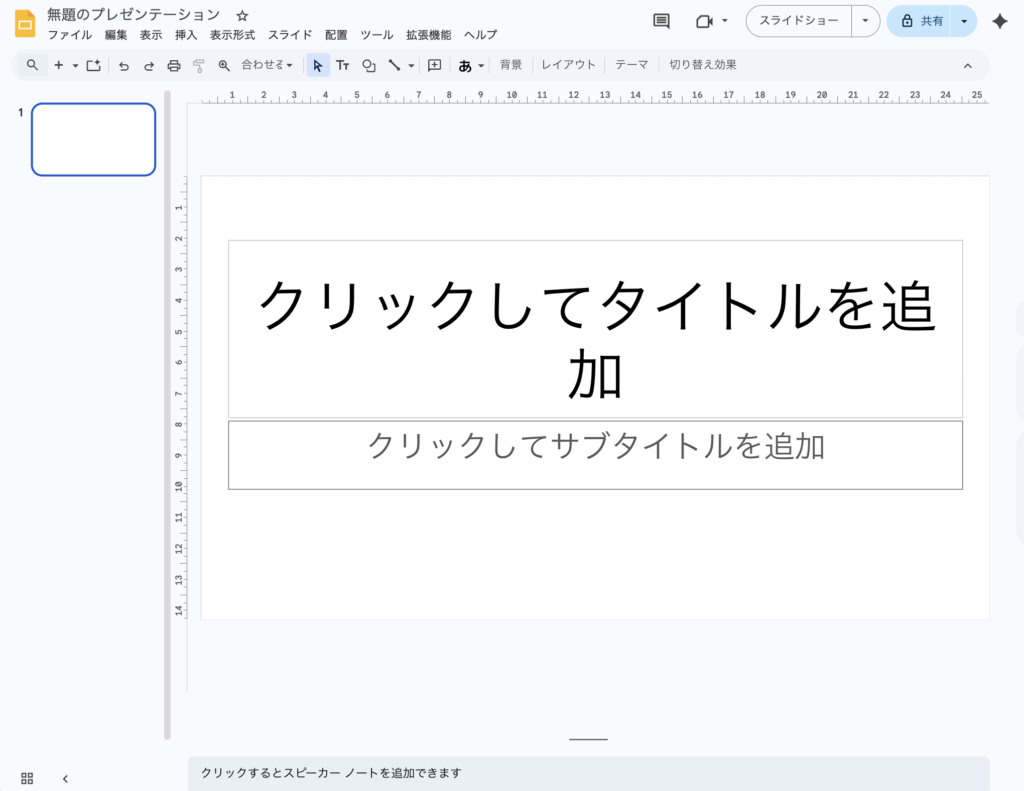
STEP 1:Geminiパネルを呼び出す
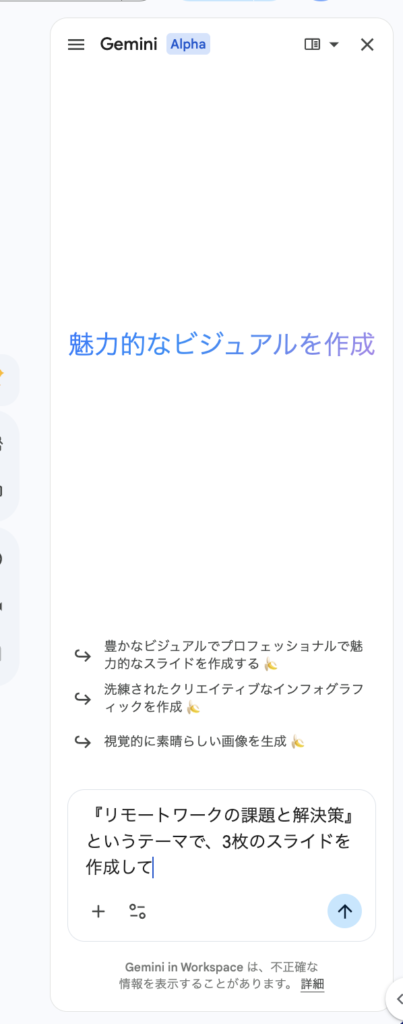
Googleスライドを開き、画面右上にあるキラキラした星のアイコン(Gemini)をクリックします。すると、右側にチャット画面(サイドパネル)が現れます。これがあなたの「相棒」です。
STEP 2:具体的に指示を出す(プロンプト入力)
サイドパネルの入力欄に、やりたいことを打ち込みます。
例: 「『リモートワークの課題と解決策』というテーマで、3枚のスライドを作成して」
STEP 3:生成されたスライドを確認・挿入
数秒〜数十秒待つと、Geminiがスライドの候補を提示してくれます。「挿入」ボタンを押せば、それがあなたのスライドに追加されます。あとはテキストを微調整したり、自社のロゴを入れたりすれば完成です。
【実践編②】Canvas機能で「ガッツリ」構成から作る手順
2025年後半から標準化されたこの機能こそ、資料作成の革命児です。
STEP 1:Geminiアプリで「Canvas」を選択
ブラウザでGemini(gemini.google.com)を開き、左上のモデル選択から「Gemini 3.0 Flash(またはPro)」を選び、「Canvas」モードに入ります。

STEP 2:企画の「種」を投げる
ここでは、単にスライド作成を頼むだけでなく、企画の相談から始められます。
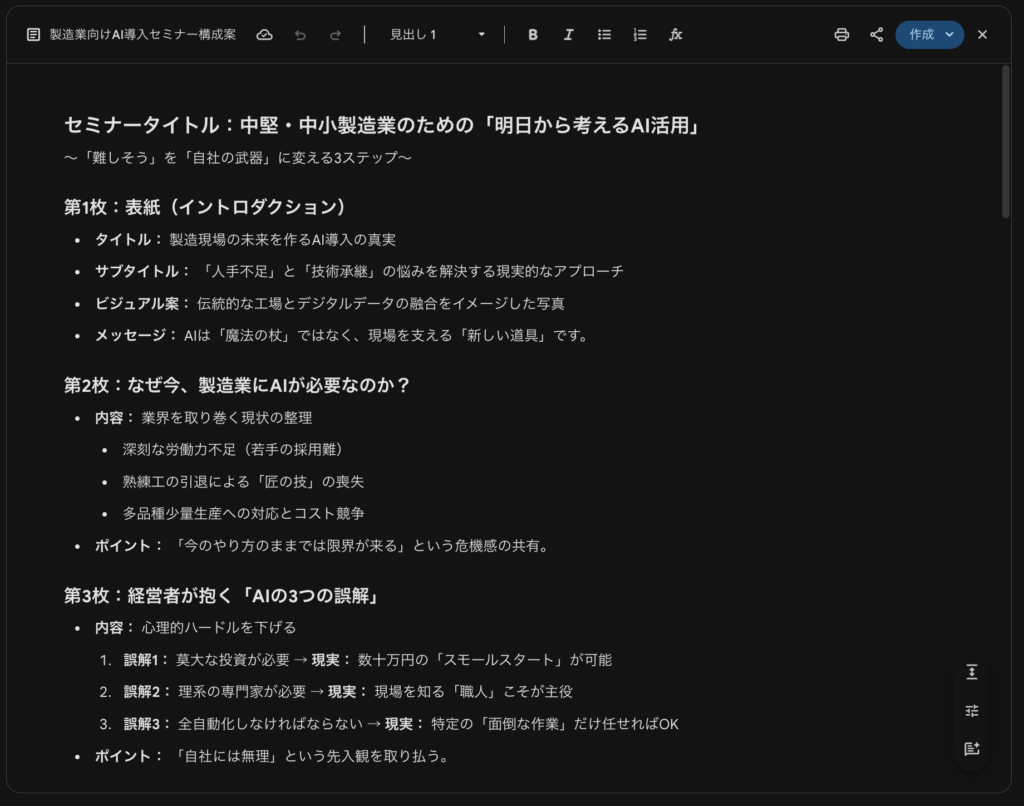
プロンプト例: 「来月、製造業の経営者向けに『AI導入のメリット』を伝えるセミナーをやります。参加者が『自社でもできそうだ』と思えるような、全10枚のスライド構成案を考えてください」
STEP 3:構成をスライド形式へ変換
Geminiが提案した構成案に対して、「この構成でOK。これをGoogleスライド形式でエクスポートして」と指示します。すると、各ページにタイトルと本文が入ったドラフト(下書き)が一瞬で生成されます。
実際に生成されたものがこちらになります。
【応用編】AIスライドの弱点を克服する「MoMo流テクニック」
「AIが作ったスライドって、なんか中身が薄くない?」 そう感じたあなた、鋭いです。ここからがプロの腕の見せ所。Geminiのポテンシャルを120%引き出すためのテクニックを伝授します。
NotebookLMで「嘘」をつかせない
ビジネス資料で一番怖いのは、AIが事実と異なること(ハルシネーション)を書くこと。これを防ぐ最強の方法が「NotebookLM」との連携です。
- やり方: NotebookLMに、社内の過去資料、正確な統計データ(PDFなど)、議事録をアップロードします。
- 指示: 「ソース1(アップロードした資料)の内容に基づいて、スライドの原稿を作成して」
- 効果: これにより、あなたの会社のファクトに基づいた、信頼性抜群のスライド原稿が出来上がります。
「変数」を使ったプロンプト術
Geminiへの指示は、以下の4つの要素(変数)を入れると劇的に精度が上がります。コピペして使ってください。
【最強のスライド生成プロンプト】
以下の条件でスライドを作成してください。
- ターゲット: [例:決裁権を持つ50代の役員]
- ゴール: [例:新規プロジェクトの予算承認を得ること]
- トーン&マナー: [例:プロフェッショナル、論理的、信頼感のある青色ベース]
- 構成: [例:課題提起 → 解決策 → 費用対効果 → 今後のスケジュール]
画像生成で「脱・フリー素材」
「ビジネス 握手 フリー素材」で検索するのはもう終わりにしましょう。 Googleスライドのメニュー「挿入」→「画像」→「作成」を選び、「未来的なオフィスで、笑顔で握手をするビジネスパーソン、写実的なスタイル」と入力すれば、そのプレゼンにぴったりのオリジナル画像が生成されます。著作権の心配もありません。
MoMoからのアドバイス:AIは「8割」、人間は「2割」
最後に、私たちMoMoが大切にしているマインドセットをお伝えします。
Geminiは魔法使いですが、あなたの心を完全に代弁することはできません。 Geminiに任せるのは、情報収集、構成案の作成、デザインのベース作りといった「全体の8割(作業部分)」です。
残りの「2割(魂の部分)」——例えば、あなたの熱意を込めたメッセージ、現場の空気感を知る人間にしか書けない一言、クライアントへの感謝——は、必ずあなたの手で加えてください。
「AIの論理性」×「人間の情熱」。 この掛け算こそが、2026年のビジネスシーンで最も人の心を動かすプレゼンテーションの正体です。
Geminiスライド生成まとめ
Geminiを使ったスライド生成は、決して難しい技術ではありません。 今日からすぐに始められる、最強の時短術であり、あなたのクリエイティビティを解放する翼です。
「とりあえず、来週の会議のアジェンダを作って」 まずはそんな簡単な一言から、Geminiに話しかけてみてください。きっと、頼もしい相棒が素晴らしい答えを返してくれるはずです。
MoMo株式会社は、あなたがAIと共に新しい成果を生み出す未来を、全力で応援しています!